开发环境
ETStudio 主界面
ETStudio 的主界面分为快速访问工具栏、菜单区、功能区和工作区。点击左上角的绿色“开始”图标
 即可运行仿真工程并启动测量。
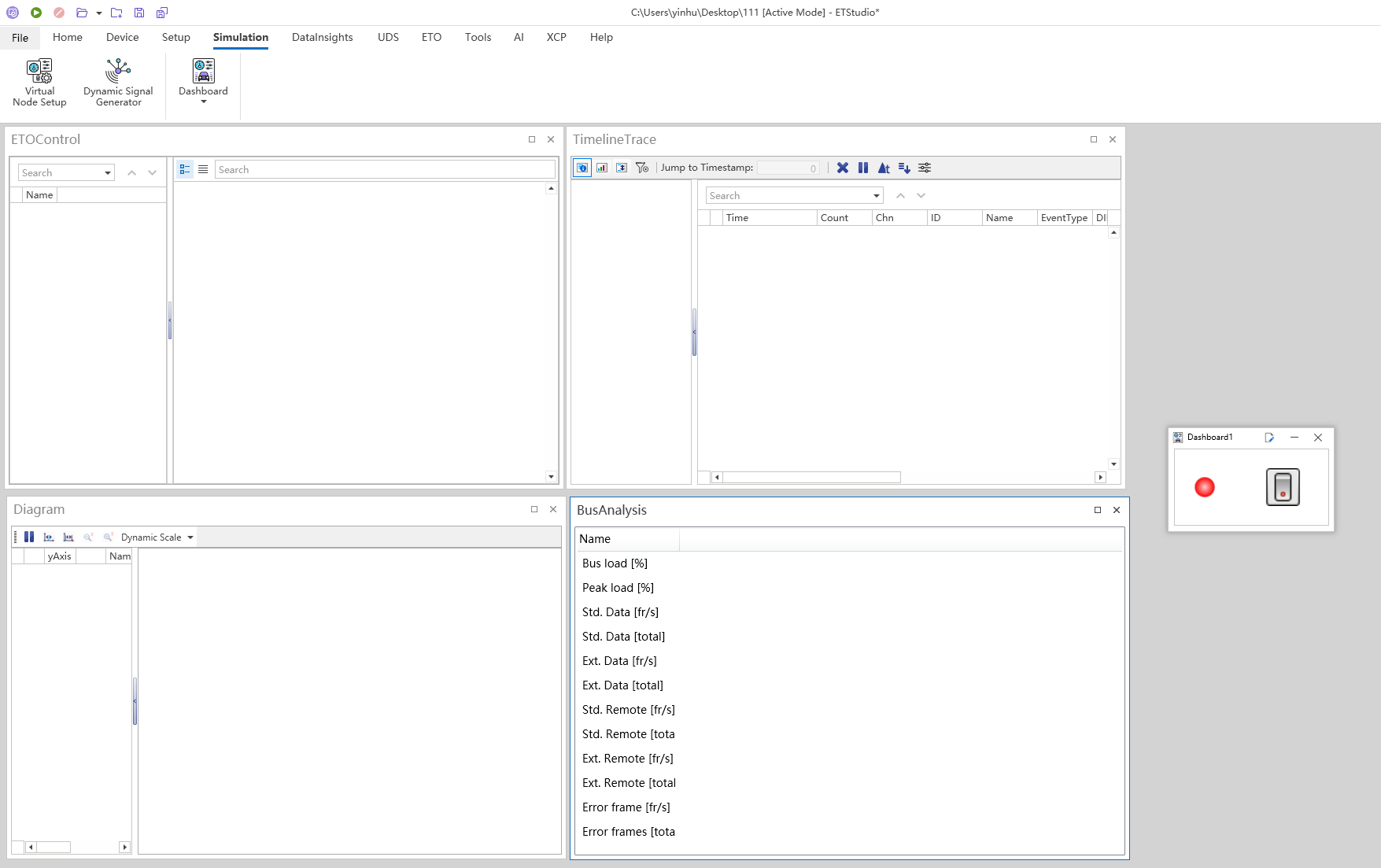
ETStudio 选项卡与功能区
每个选项卡包含对应的功能区,点击选项卡后 会显示该选项卡下的功能,用户可在此处操作相应功能或快速打开相关窗口。

ETStudio 主界面包含以下功能分区
1.File
2.Home
3.Device
4.Setup
5.Simulation
6.Datalnsight
7.UDS
8.ETO
9.Tools
10.AI
11.XCP
12.Help
在 ETStudio 界面顶部有默认的快速访问工具栏(包含启动、停止、打开、新建、保存、另存为、选项等)
File菜单
File 菜单主要用于项目文件的操作与属性设置。

File 菜单选项与功能说明
| 菜单项 | 功能说明 |
|---|---|
| Last open | 列出最近打开的项目文件 |
New project  | 新建项目文件(可基于模板创建) |
Save  | 保存项目文件 |
Save As  | 将项目另存为到新目录或新文件名 |
Open  | 选择并打开项目文件 |
Home功能区
Home 功能区主要包含测量组件、显示组件等,如下图所示。

下表列出 Home 功能区中常用图标及其功能说明。
| 图标 | 功能说明 |
|---|---|
 | Start:项目文件编译完成后,点击此图标开始运行 |
 | Stop:点击此图标停止工程 |
 | Active/Inactivate Mode:活动模式表示基于真实硬件连接或仿真模式进行测量;非活动模式使用日志文件(例如 BLF、ASC、MF4)中的记录值 |
 | Notification:点击此图标查看运行状态消息并设置消息显示 |
 | Timeline Trace:用于记录并显示测量过程中发生的所有活动,输入模块的所有信息按行显示在该窗口中 |
 | Diagram:在图表窗口中可以以图形形式(XY 图)显示信号、变量和诊断参数,用户可将 X 轴配置为时间或其他变量 |
 | Dynamic Signal Generator:使用交互式发生器在测量过程中发送消息或更改特定值 |
 | Dashboard:用于图形化操作或显示信号与变量 |
 | 将数值显示格式设置为十进制或十六进制 |
Device功能区
Device 功能区主要包含设备相关的通道组件与测量控制组件。
Device 功能区界面

下表列出 Device 功能区中常用图标及其功能说明:
| 图标 | 功能说明 |
|---|---|
 | Channel Assignment:在开始测量前,ETStudio 会检测当前可能存在的不正确通道配置,并结合当前硬件情况给出合理的通道配置建议 |
 | Channel Setting:通过网络硬件配置更改当前可用通道的设置 |
 | ETO Control:输出设置界面会显示实时的 AI/DI 数据并可控制 DO 通道 |
Setup功能区
Setup 功能区主要包含对象管理和报文回放等组件。

下表列出 Setup 功能区中常用图标及其功能说明:
| 图标 | 功能说明 |
|---|---|
 | Global Variables:管理 ETStudio 中使用的系统变量 |
 | Log Player:允许用户在无实时连接的情况下回放之前记录的数据或事件 |
Simulation功能区
Simulation 功能区界面

下表列出 Simulation 功能区中常用图标及其功能说明:
| 图标 | 功能说明 |
|---|---|
 | Virtual Node Setup:以图形方式展示系统中的网络、设备与所有网络节点;该窗口包含 Simulation Setup 的所有参数设置 |
 | Dynamic Signal Generator:使用交互式发生器在测量过程中发送消息或更改特定值 |
| Dashboard:用于图形化操作或显示信号与变量 |
Datalnsights 功能区
Datalnsights 功能区界面

下表列出 Datalnsights 功能区中常用图标及其功能说明:
| 图标 | 功能说明 |
|---|---|
 | Timeline Trace:用于记录并显示测量过程中发生的所有活动,输入模块的所有信息按行显示在该窗口中 |
 | Diagram:在图表窗口中可以以图形形式(XY 图)显示信号、变量和诊断参数,用户可将 X 轴配置为时间或其他变量 |
 | Bus Analysis:显示测量过程中总线活动的数据 |
 | Packet Capture:用于记录总线数据以验证 ECU 功能或排查问题 |
UDS 功能区
UDS 功能区包含与诊断相关的配置组件、控制组件与工具组件。仅在加载相应的诊断配置文件(Profile)到 UDS/TP 后,相关功能项才会可用,否则为灰色不可用状态。
UDS 功能区界面

下表列出 UDS 功能区中常用图标及其功能说明:
| 图标 | 功能说明 |
|---|---|
 | UDS/TP:用户可通过此选项添加 ECU 的诊断描述文件 |
 | UDS Setup:用户可使用 Basic Diagnostics Editor 为 ECU 基于 CAN、LIN、CANFD 添加简单的诊断服务 |
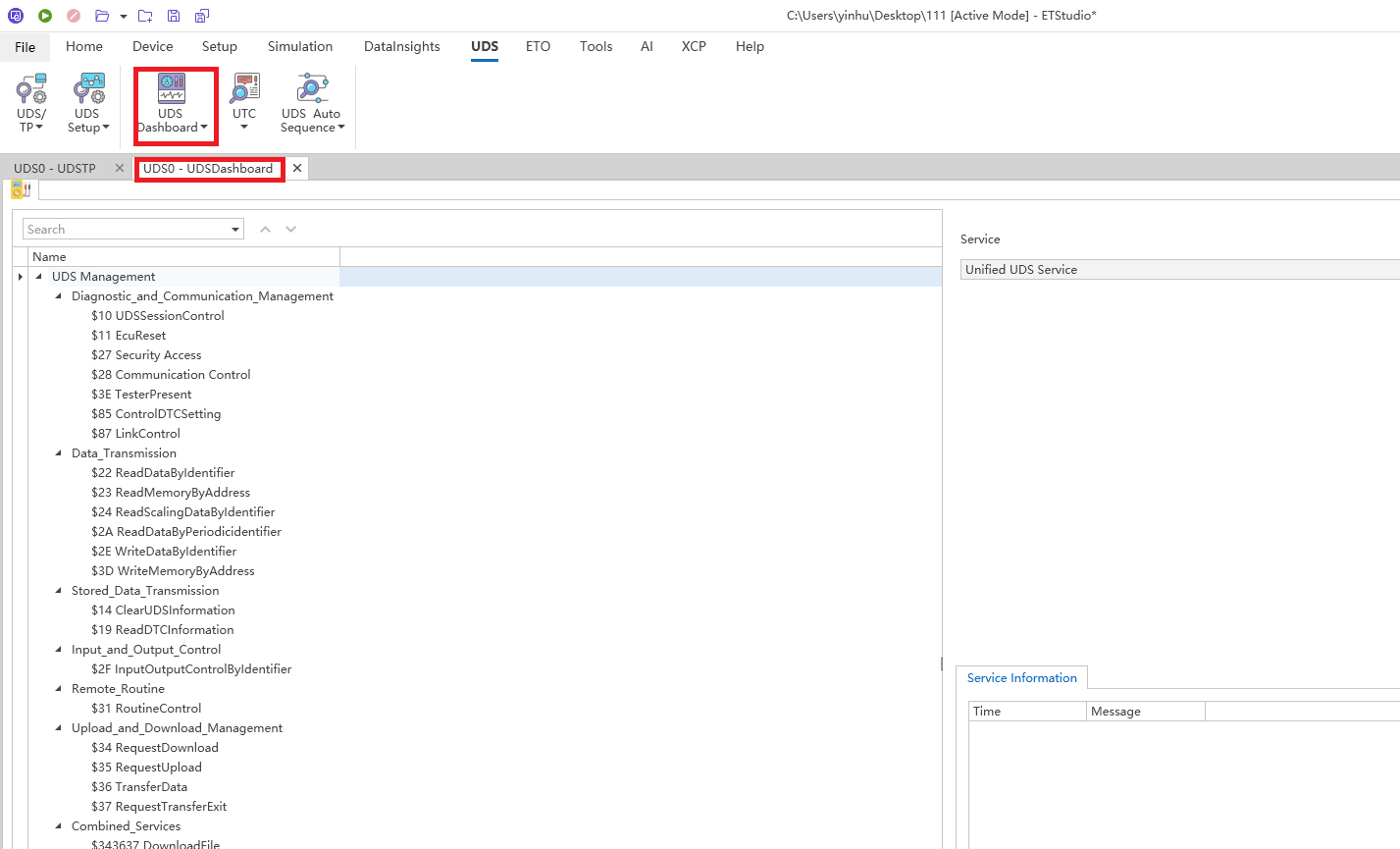
 | UDS Dashboard:可直接向 ECU 发送单次诊断服务请求并分析响应 |
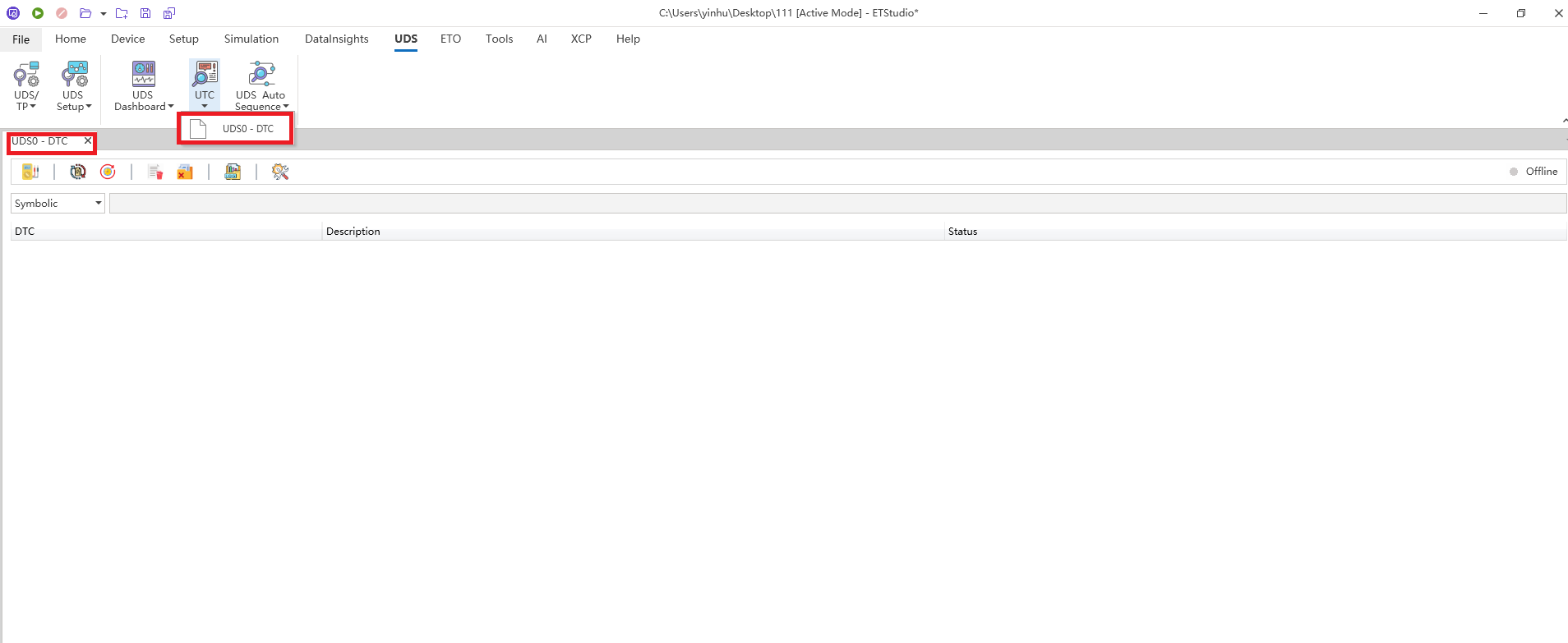
 | DTC:可直接读取被测 ECU 中的 DTC 列表,并支持逐条删除故障码 |
 | UDS Auto Sequence:用户可通过 OBD 系统执行自动诊断测试 |
ETO 功能区
ETO 是一种印制电路板(PCB)组件,集成了各种电子元件、接口电路与功能模块,是实现特定电子功能的核心硬件基础。
ETO 功能区界面

下表列出 ETO 功能区中常用图标及其功能说明:
| 图标 | 功能说明 |
|---|---|
 | Configuration:通过匹配已连接的板卡,可配置板卡的功能/系统变量,并输出相应的电阻、电压等值 |
Tools功能区
Tools 功能区界面

下表列出 Tools 功能区中常用图标及其功能说明:
| 图标 | 功能说明 |
|---|---|
 | Code Editor:集成的代码编辑环境(C++),可打开现有项目或创建新项目 |
 | Add-ons:面向汽车应用开发的代码编辑器插件 |
AI 功能区
AI 功能区主要用于人工智能助手提供问题解决与分析服务。
AI 功能区界面

下表列出 AI 功能区中常用图标及其功能说明:
| 图标 | 功能说明 |
|---|---|
 | Server Configuration:用户可输入问题以获取 AI 协助 |
 | Issue Analysis:对服务配置器进行问题分析 |
XCP 功能区
XCP 功能区主要用于 ECU 功能配置、标定以及相关服务。
XCP 功能区界面

下表列出 XCP 功能区中常用图标及其功能说明:
| 图标 | 功能说明 |
|---|---|
 | Connect:ECU 状态为已连接 |
 | Disconnect:ECU 状态为已断开 |
 | Start:项目开始运行 |
 | Stop:项目停止运行 |
 | Configuration:用户可为 ECU 配置参数 |
 | Measurement:用户可查看测量配置列表中的数据 |
 | Calibration:用户可查看标定测量列表数据 |
 | ASAP2Editor:支持在汽车 ECU 开发、标定与测试过程中进行数据描述与交互 |
Help功能区
Help 功能区主要用于系统版本升级与使用手册查看。
Help 功能区界面

下表列出 Help 功能区中常用图标及其功能说明:
| 图标 | 功能说明 |
|---|---|
 | About:查看 ETStudio 软件系统版本信息 |
 | Update:将 ETStudio 升级到最新版本 |
 | User Manual:点击该按钮查看操作手册 |
常用仿真窗口
总线仿真是 ETStudio 的核心功能之一,用户可以通过特定的仿真窗口设置仿真网络的属性、初始值与状态。
UDS 设置窗口
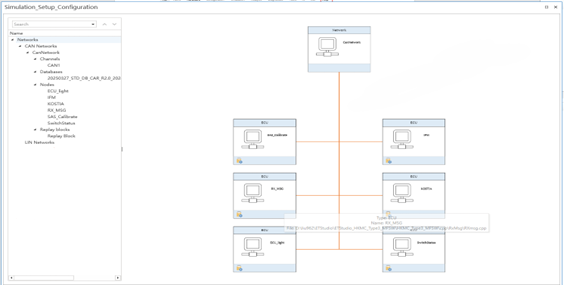
在 UDS 设置窗口中,系统以图形化方式展示所有网络、设备与网络节点(见下图)。窗口左侧为系统视图,可在此处修改仿真设置(如导入 DBC 文件、添加网络、添加通道等);右侧为网格视图,可在此处配置、激活并脚本化 ECU。UDS 设置窗口是用于仿真软件组件与控制单元基本传输行为的常用窗口之一。
常用诊断窗口
ETStudio 支持强大的诊断功能:当用户导入诊断配置文件后,ETStudio 会根据配置自动生成相应的诊断测试窗口。
UDS Dashboard窗口
UDS Dashboard 窗口允许向 ECU 发送单次诊断请求,接收并分析 ECU 返回的诊断响应(见下图)。
DTC 窗口
DTC 窗口可读取 ECU 的所有 DTC(诊断故障码)列表,如图所示,用户可逐条删除列表中的故障码。要读取 DTC 列表,需加载相关的诊断配置文件(例如 CDD、ODX 或 MDX)。