Trace 操作文档
1. 功能简介
Trace 用于实时查看、暂停分析和离线回放总线或系统事件数据。用户可以在 Trace 窗口中查看报文时间、通道、ID、名称、方向、长度、数据内容、信号解析结果等信息,并通过搜索、列过滤、分析过滤、时间模式切换、显示模式切换等功能快速定位目标报文。
当前 Trace 窗口主要支持以下数据类型:
CAN_LIN:CAN、CAN FD、LIN 等总线报文。Ethernet:Ethernet、UDP、RTPS 等以太网相关事件。SYS:系统变量或系统事件。
2. 打开 Trace
- 启动 ETStudio 并打开工程。
- 在主界面 Ribbon 中进入分析相关页面。
- 点击
Timeline Trace按钮,打开 Trace 窗口。 - 开始测量后,Trace 会自动刷新并显示接收到的报文或事件。
也可以通过 Trace 窗口右键菜单导入离线日志文件进行查看,支持 .asc 和 .blf 文件。
3. 界面布局
Trace 窗口由三部分组成:
- 顶部工具栏:提供视图切换、过滤、清空、暂停、时间模式、显示模式、诊断过滤、协议选择等操作。
- 左侧辅助视图:根据当前按钮显示
Expanded View、Analytics view、Delta View或Data Filter。 - 右侧 Trace 表格:显示 Trace 数据主体,支持搜索、列过滤、复制、导入导出和展开信号详情。
左侧和右侧之间有可拖动分隔条。单击分隔条可收起或恢复左侧视图,拖动分隔条可调整宽度。
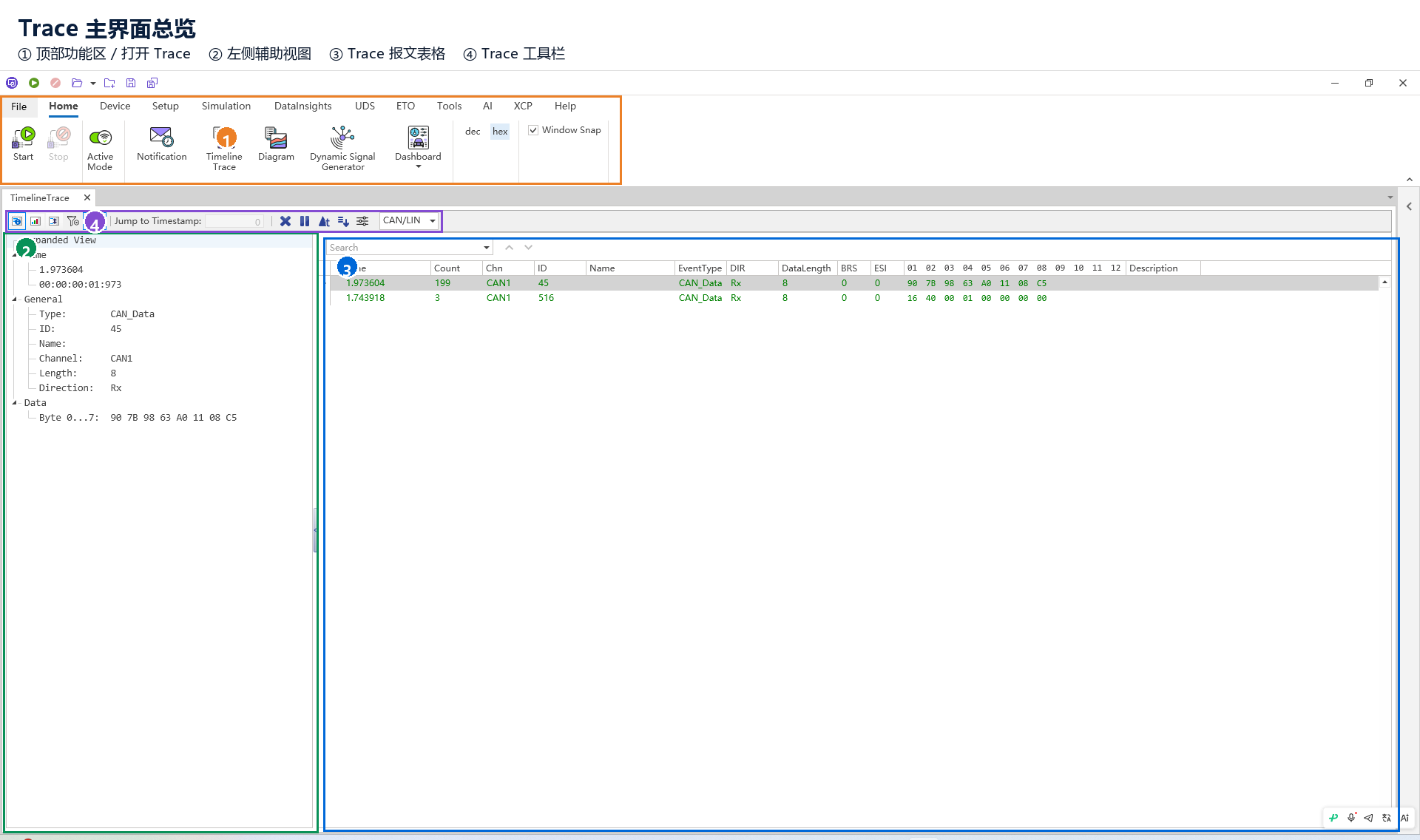
图 1:Trace 主界面总览,包含顶部功能区、Trace 工具栏、左侧辅助视图和右侧报文表格。
4. 顶部按钮说明
4.1 Expanded View
按钮提示:Expanded View
用于显示左侧的报文详情视图。选中 Trace 表格中的一条报文后,左侧会展示该报文的详细内容。对于可解析信号的报文,可查看信号名称、物理值、原始值和描述信息。
适用场景:需要查看单条报文的详细字段或信号解析结果。
4.2 Analytics view
按钮提示:Analytics view
用于统计当前选中报文的时间间隔和信号值。点击该按钮后,左侧会显示统计表;再到右侧 Trace 表格中选中一条或多条报文,统计结果会自动刷新。
统计表包含 Analytics View、Minimum、Maximum、Average、Count 几列。常用结果包括:
Time difference:统计所选报文之间的最小、最大、平均时间间隔。- 信号名称:如果报文可解析信号,会统计信号值的最小值、最大值、平均值和数量。
适用场景:查看同一类报文周期是否稳定,或查看某个信号在一段报文中的变化范围。建议先切到 Expanded Mode,再选择多条实际报文进行统计。
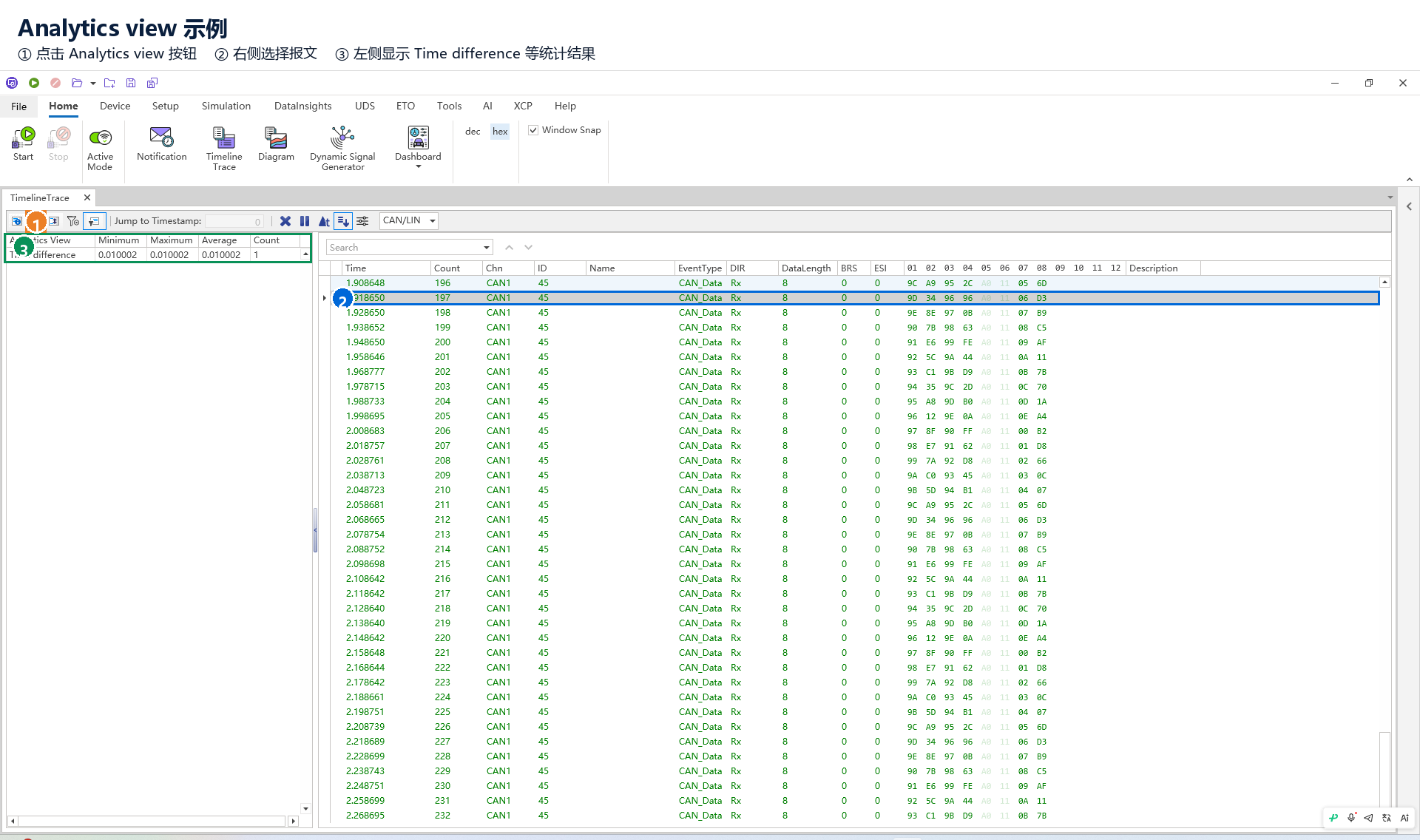
图 2:Analytics view 会根据右侧当前选中的报文刷新统计结果。
4.3 Delta View
按钮提示:Delta View
用于显示差异视图。选择报文后,可用于观察报文内容或信号变化,便于分析相邻或相关报文之间的变化。
适用场景:排查信号变化、数据跳变或报文差异。
4.4 Data Filter
按钮提示:Data Filter
用于打开左侧数据过滤配置面板。过滤面板包含一个 Filter Group,其下分为:
Stop Filter:匹配到的报文会被过滤掉,不显示在 Trace 表格中。Pass Filter:只显示匹配到的报文,其他报文不显示。
可以将 Trace 表格中的报文拖拽到 Stop Filter 或 Pass Filter 中形成过滤条件。过滤是否生效由 Filter Group 以及 Stop Filter / Pass Filter 入口是否启用决定;过滤项前面的勾选用于选择条目,主要配合全选、取消全选、删除选中项等管理操作,不作为单条过滤条件的启用开关。
4.5 Activate / deactivate analysis filter
按钮提示:Activate / deactivate analysis filter
用于启用或停用分析过滤规则。
- 启用后,已启用的
Filter Group以及已启用的Stop Filter/Pass Filter入口会作用于 Trace 表格。入口下已有的过滤项会整体参与过滤,不需要逐条勾选。 - 停用后,过滤配置仍保留,但不会影响 Trace 表格显示。
当过滤功能停用时,过滤面板顶部会显示 Filter is deactivated 提示。
4.6 Jump to Timestamp
输入框名称:Jump to Timestamp:
用于按时间跳转到指定 Trace 位置。输入单位为秒,支持 6 位小数。
使用限制:该功能通常在 暂停状态 且 Expanded Mode 下启用。输入时间后,Trace 会跳转到时间戳大于或等于该值的第一条可见报文;如果没有匹配报文,则跳到最后一条。
4.7 Clear Trace
按钮提示:Clear Trace
用于清空当前 Trace 窗口内容,并重新开始 Trace 数据显示。清空后,当前表格中的历史记录会被移除。
适用场景:重新开始一次分析,或清除无关历史数据。
4.8 Pause/Resume Update
按钮提示:Pause/Resume Update
用于暂停或恢复 Trace 表格刷新。
- 暂停后,当前显示内容保持不变,便于搜索、筛选、复制、查看信号详情和跳转时间。
- 恢复后,Trace 继续跟随实时数据刷新。
向上滚动或拖动 Trace 表格滚动条时,系统可能自动进入暂停状态,以便用户查看历史数据。右键菜单中的 Pause / Resume 与该按钮作用一致。
4.9 Toggle time mode
按钮提示:Toggle time mode
用于切换 Time 列的显示方式:
- 绝对时间:显示报文时间戳。
- Delta 时间:显示与上一条可见报文之间的时间差。
在使用过滤条件时,Delta 时间会按当前可见报文重新计算,便于分析过滤结果中相邻报文的时间间隔。
4.10 Toggle display mode
按钮提示:Toggle display mode
用于切换 Trace 的显示模式:
- Group Mode:默认模式,将相同或相关报文按组显示,适合观察报文最新状态和计数。
- Expanded Mode:展开模式,按时间顺序显示每一条报文,适合回溯和定位具体事件。
需要使用 Jump to Timestamp 或逐条分析历史报文时,建议切换到 Expanded Mode 并暂停 Trace。
4.11 Filter Items for Diagnostics
按钮提示:Filter Items for Diagnostics
用于按诊断相关条目过滤 Trace 数据。该按钮只有在诊断模块提供了可过滤条目时才可用;不可用时按钮会显示 Disabled 提示。
适用场景:从大量 Trace 数据中快速查看与当前诊断操作相关的请求、响应或关联报文。
4.12 协议选择下拉框
顶部下拉框用于选择当前显示的数据协议类型:
CAN_LINEthernetSYS
切换后,Trace 表格会按所选协议刷新显示内容。不同协议下可见列会有所不同,例如 CAN FD 相关列只在 CAN_LIN 类型下显示,Ethernet 会显示源 IP、目标 IP 等网络字段,SYS 会显示变量名称、命名空间、类型和值。
4.13 协议显示示例
CAN_LIN 视图主要用于查看 CAN、CAN FD、LIN 报文,常见列包括通道、ID、事件类型、方向、数据长度和数据字节。
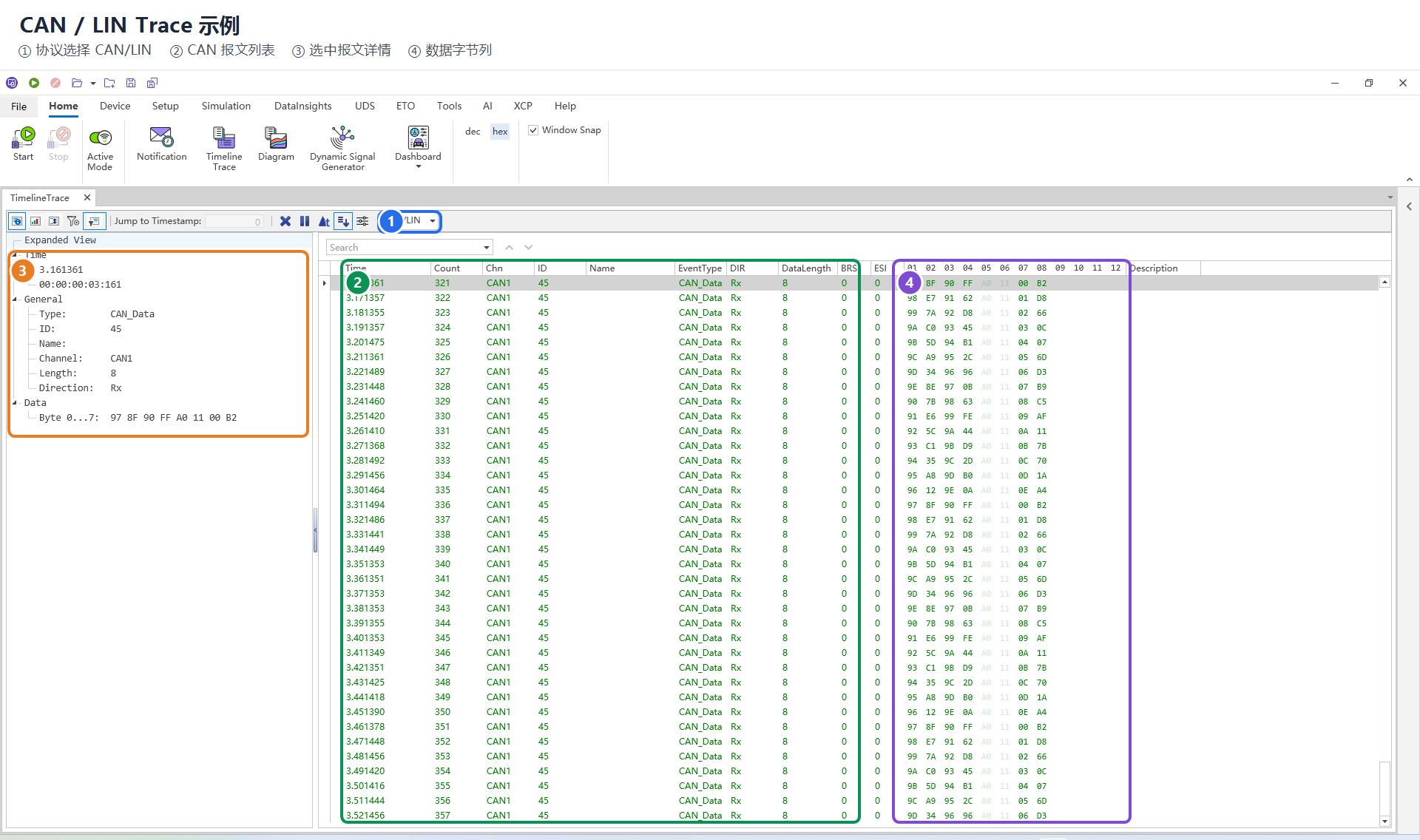
图 6:CAN / LIN Trace 示例。切换到 CAN/LIN 后,可查看 CAN 报文列表和选中报文的详细数据。
Ethernet 视图主要用于查看以太网相关事件,常见事件类型包括 ETH_DATA、UDP_Data、RTPS_Data 等。表格中会显示通道、事件类型、方向、数据长度、数据字节、源 IP 和目标 IP。
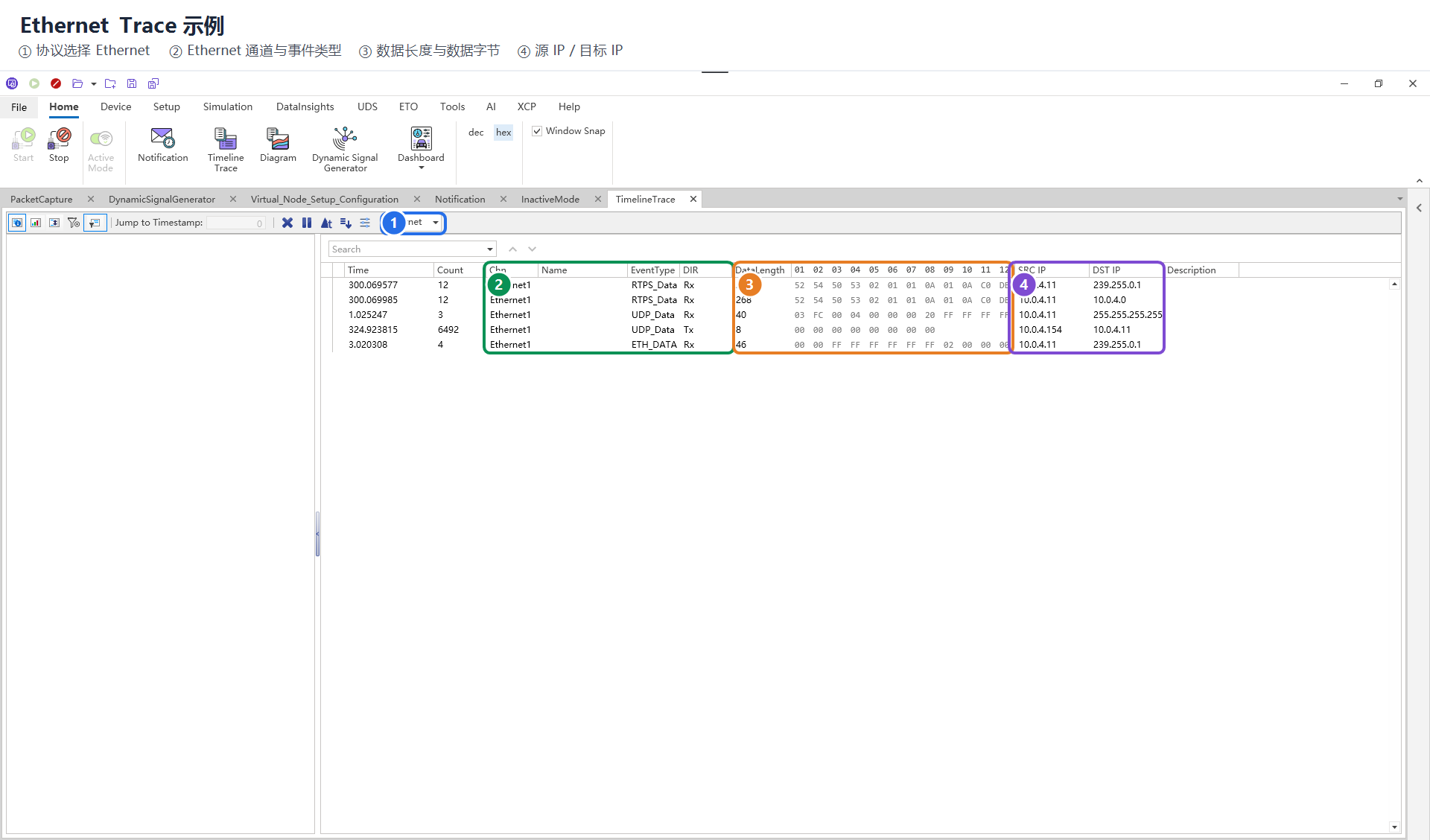
图 7:Ethernet Trace 示例。切换到 Ethernet 后,可查看以太网通道、事件类型、数据内容和 IP 信息。
SYS 视图主要用于查看系统变量或系统事件。它不是普通总线报文发送结果,通常由变量写入、变量变化或相关回放产生。表格中会显示变量名称、命名空间、符号类型、值类型和值。
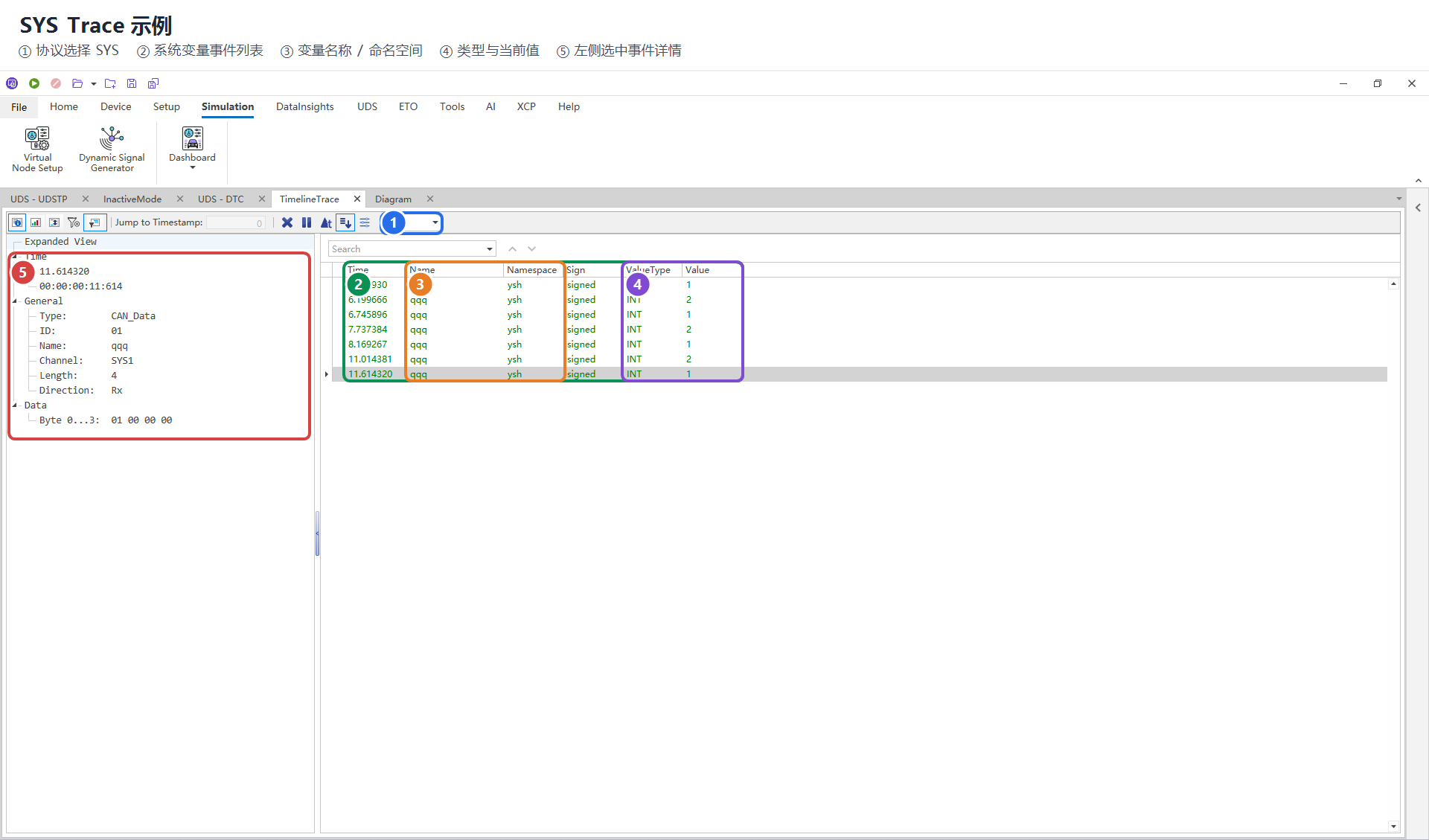
图 8:SYS Trace 示例。切换到 SYS 后,可查看系统变量事件以及选中事件的详情。
5. Trace 表格操作
5.1 选择报文
Trace 表格支持单选和多选。选中报文后,左侧的 Expanded View、Analytics view、Delta View 会根据当前选择刷新内容。
- 单选:直接点击某一行报文。
- 连续多选:先点击起始报文,按住
Shift,再点击结束报文,中间范围内的报文会被一起选中。 - 离散多选:按住
Ctrl,逐个点击需要分析的报文,可选择不连续的多条报文。
使用 Analytics view 时,如果只选中一条报文,时间间隔无法计算;如果选中多条报文,会统计报文间隔以及可解析信号的最小、最大和平均值。
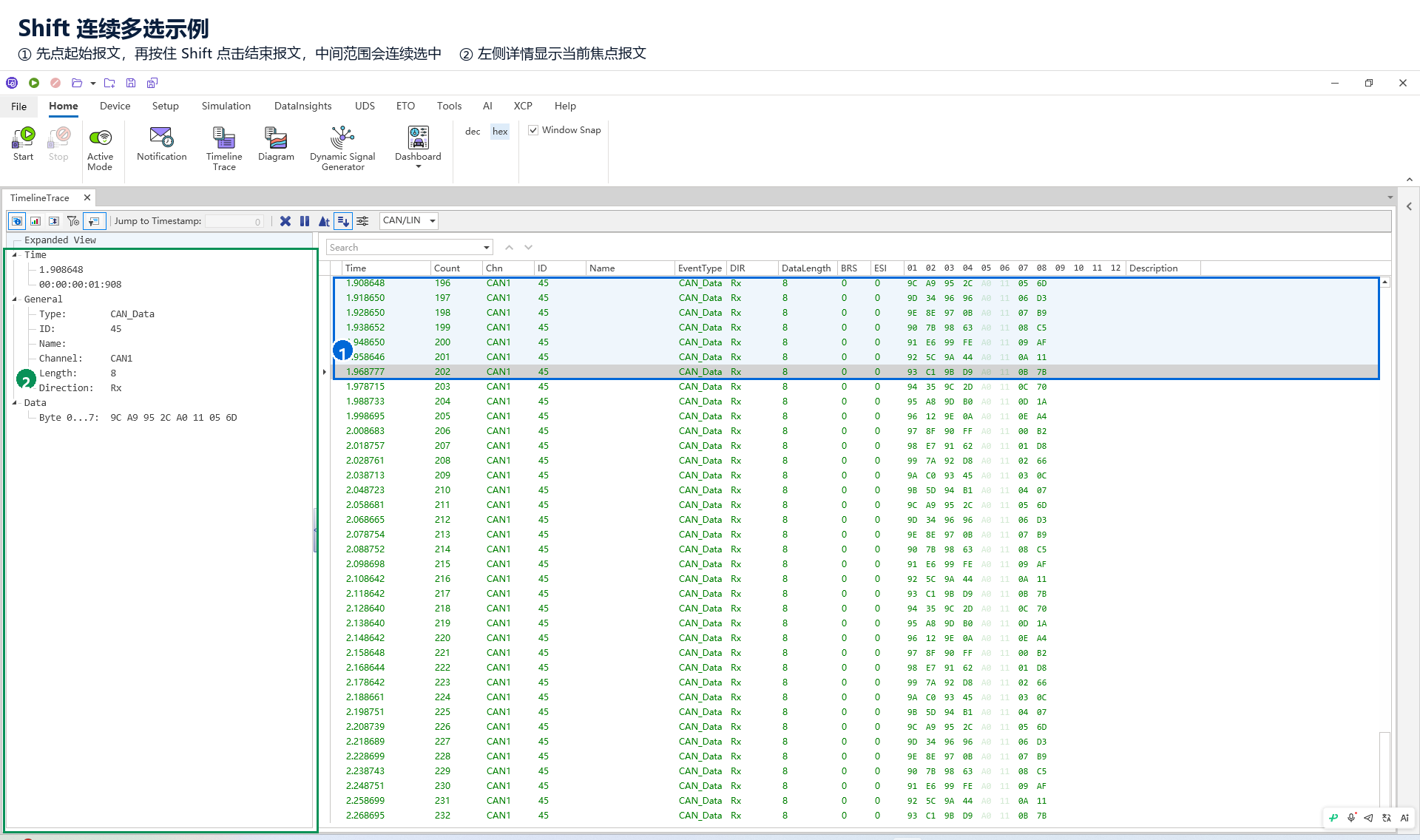
图 3:按住 Shift 可连续选择一段报文。
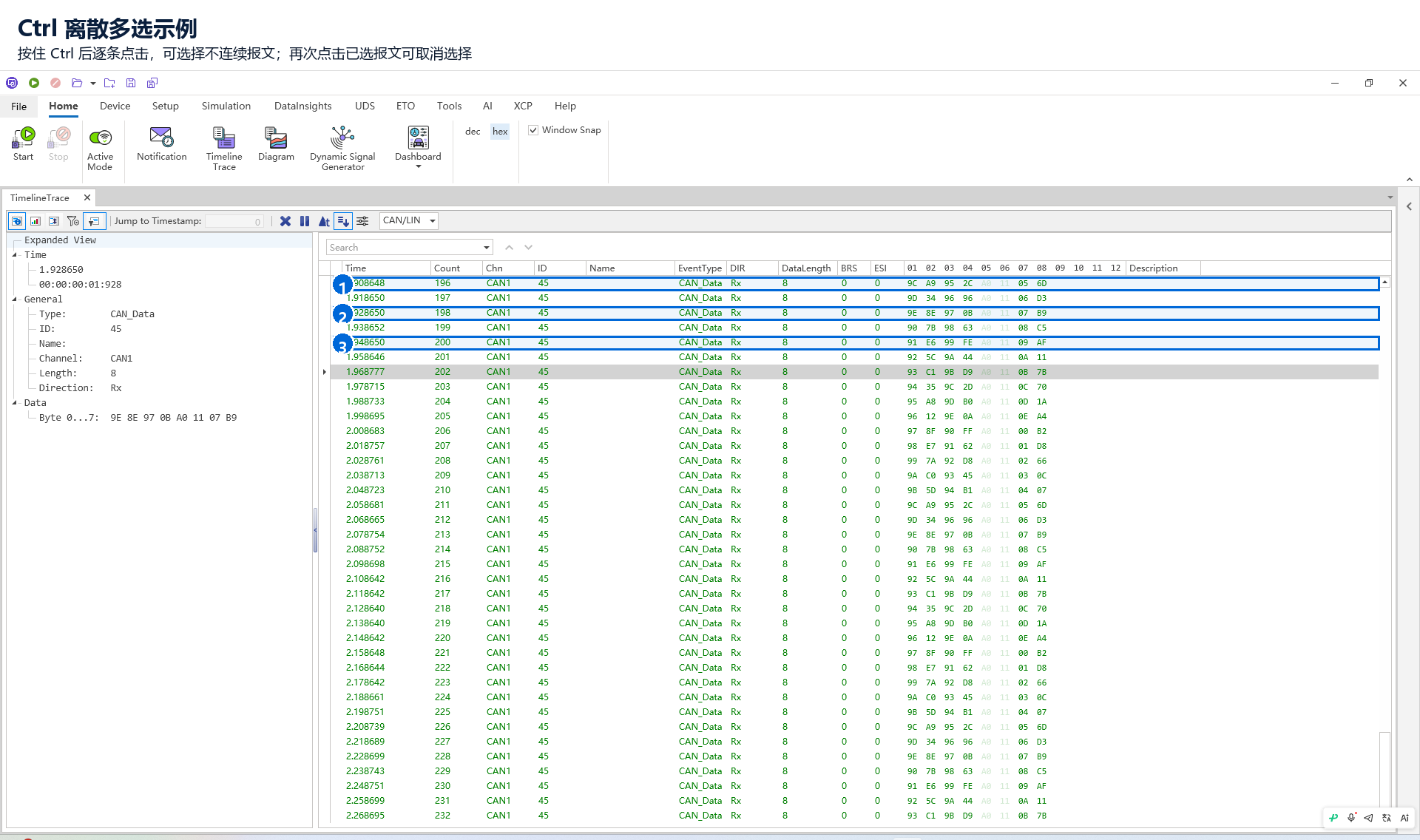
图 4:按住 Ctrl 可选择不连续的多条报文。
5.2 搜索
Trace 表格顶部提供搜索框。输入关键字后,表格会高亮匹配结果,并提供结果导航按钮。搜索不会改变原始数据,只用于快速定位可见内容。
5.3 列过滤
部分列支持列过滤,例如 Chn、ID、Name、EventType、DataLength 等。点击列头过滤入口后,可按字段值筛选 Trace 数据。
常用过滤方式:
- 按通道过滤:只查看某个 Channel 的报文。
- 按 ID 过滤:只查看指定报文 ID。
- 按名称过滤:查看特定数据库符号名称。
- 按事件类型过滤:区分普通帧、错误帧或系统事件。
5.4 信号详情展开
当报文包含可解析信号时,行首会出现详情展开按钮。展开后可查看该报文下的信号列表,包括信号名称、值、原始值和描述。
5.5 复制
在 Trace 表格中右键可使用:
Copy:复制当前选中内容。Copy All:复制当前表格内容。
复制内容通常包含表头,便于粘贴到文本、表格或问题记录中。
5.6 导入和导出
在 Trace 表格中右键,进入 Import/Export:
Import...:导入.asc或.blf离线日志文件。Export All...:导出全部 Trace 内容。Export Selected...:导出当前选中的 Trace 内容。
也可以将单个 .asc 或 .blf 文件拖拽到 Trace 表格区域进行导入。如果拖入多个文件或文件格式不支持,系统会提示重新选择。
6. Data Filter 操作
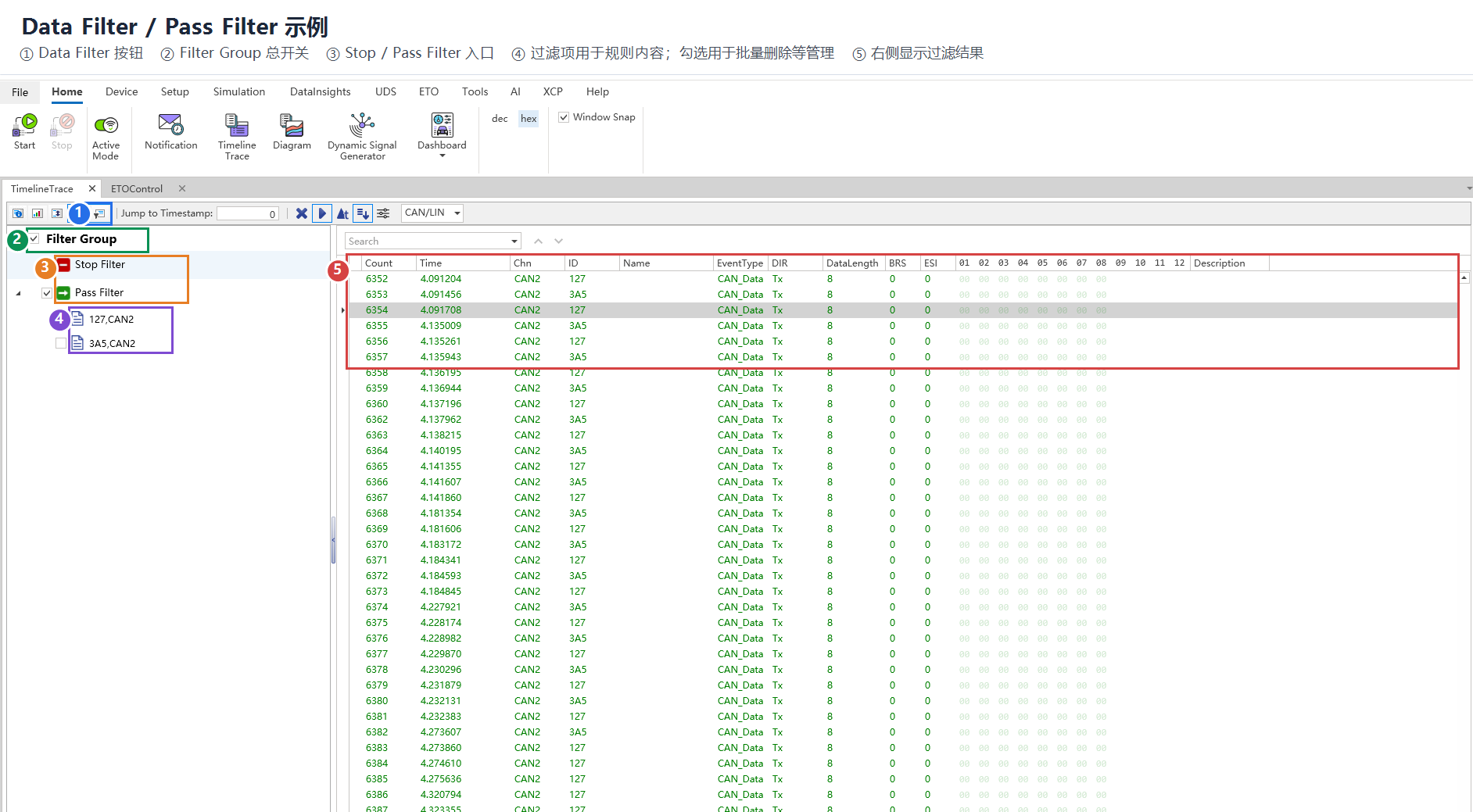
图 5:Data Filter 示例。过滤是否生效由 Filter Group 和 Stop Filter / Pass Filter 入口决定;过滤项前面的勾选主要用于批量删除等管理操作。
6.1 添加过滤项
- 打开
Data Filter面板。 - 在 Trace 表格中选择需要加入过滤规则的报文。可以选择单条,也可以选择多条后一起拖拽。
- 将报文拖拽到
Stop Filter或Pass Filter。 - 确认
Filter Group以及对应的Stop Filter/Pass Filter入口处于启用状态。 - 点击
Activate / deactivate analysis filter启用过滤。
6.2 Stop Filter 和 Pass Filter 的区别
Stop Filter 适合排除噪声报文。例如某个周期报文过多,可以把它加入 Stop Filter,Trace 中将不再显示该报文。
Pass Filter 适合只关注少量目标报文。例如只想查看某几个 ID 的交互过程,可以把这些报文加入 Pass Filter,Trace 中只显示匹配项。
6.3 管理过滤项
在过滤面板中右键过滤入口或过滤项,可执行:
Select All Items/Select All:选中过滤项,便于后续批量删除。Deselect All Items/Deselect All:取消过滤项的选中状态。Delete Selected Items/Delete Selected:删除当前已选中的过滤项。Delete:删除当前过滤项。
注意:这里的“选中/取消选中”是过滤项管理状态,主要用于批量删除,不决定该过滤项是否参与过滤。只要所在的 Filter Group 和 Stop Filter / Pass Filter 入口启用,入口下的过滤项会作为规则参与过滤。
过滤配置会随工程配置保存和加载。切换工程时,如果当前工程没有过滤配置,Trace 会重置过滤规则,避免沿用上一个工程的过滤状态。
7. 推荐操作流程
7.1 实时查看报文
- 打开工程并配置硬件、数据库和测量环境。
- 打开
Timeline Trace。 - 开始测量。
- 根据需要选择
CAN_LIN、Ethernet或SYS。 - 使用搜索框、列过滤或 Data Filter 定位目标数据。
- 需要细看时点击
Pause/Resume Update暂停刷新。
7.2 分析指定 ID 的报文
- 在 Trace 表格中通过
ID列过滤目标 ID。 - 点击
Toggle time mode切换到 Delta 时间,查看报文间隔。 - 点击
Expanded View查看单条报文的详细信号解析。 - 如需长期关注该 ID,可将该报文拖入
Pass Filter并启用分析过滤。
7.3 离线分析日志文件
- 打开 Trace 窗口。
- 在表格区域右键,选择
Import/Export->Import...。 - 选择
.asc或.blf文件。 - 导入后使用搜索、列过滤、Data Filter、Delta 时间等功能分析日志。
- 需要输出结果时,右键选择
Export All...或Export Selected...。
7.4 按时间定位问题
- 点击
Pause/Resume Update暂停 Trace。 - 点击
Toggle display mode切换到 Expanded Mode。 - 在
Jump to Timestamp中输入目标时间,例如12.345678。 - Trace 跳转到目标时间附近后,结合上下文报文继续分析。
8. 常见注意事项
- 如果 Trace 一直滚动,不方便查看历史数据,先暂停刷新再操作。
Jump to Timestamp只有在合适状态下才可用,通常需要暂停并处于 Expanded Mode。- Group Mode 更适合看报文最新状态和计数,Expanded Mode 更适合追踪每一条报文的时间顺序。
- Data Filter 中仅配置规则不一定会生效,需要确认
Filter Group、对应的Stop Filter/Pass Filter入口已启用,并且分析过滤已启用。过滤项前面的勾选是管理选择状态,不是过滤生效开关。 - Pass Filter 和 Stop Filter 同时使用时,应注意规则组合,避免把目标报文同时加入排除和通过条件。
- 导入离线文件时建议一次只导入一个
.asc或.blf文件。 - 在过滤结果中查看 Delta 时间时,时间差基于当前可见报文计算,不一定等同于未过滤前的相邻报文时间差。