测量与标定
XCP 配置
- 添加 ECU
在菜单中依次选择
XCP module -> Configuration,在Devices上右键选择Add ecu,示例如下: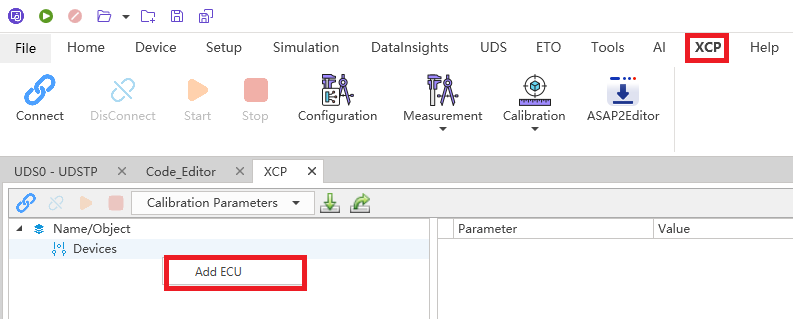
输入 ECU 名称,示例如下:

2. 导入 A2L 文件
点击 Import,示例如下:
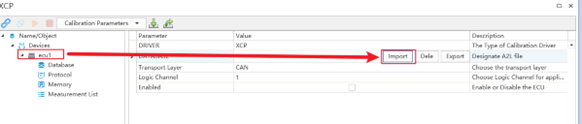
导入成功后会显示文件名,示例如下:

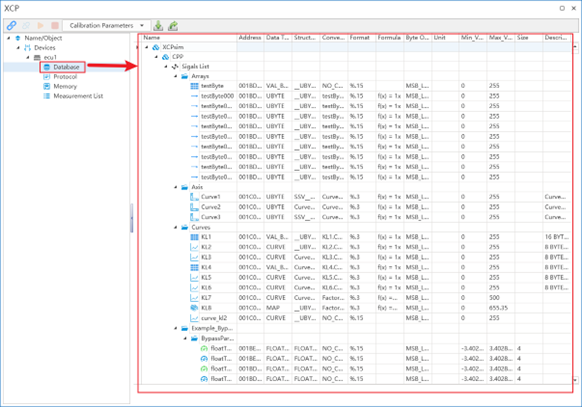
同时数据库会显示观测(observation)与标定(calibration)量表,示例如下:
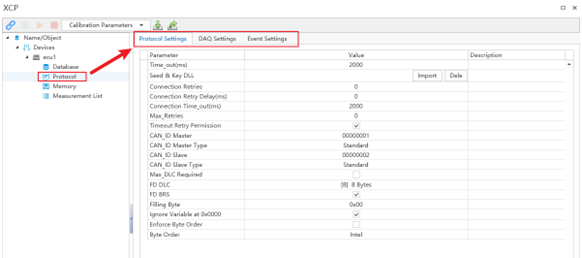
3. 配置协议(Protocol)、DAQ 与事件(Event)
连接 ECU
配置完成后,点击 Connect 与 ECU 建立连接,示例如下:
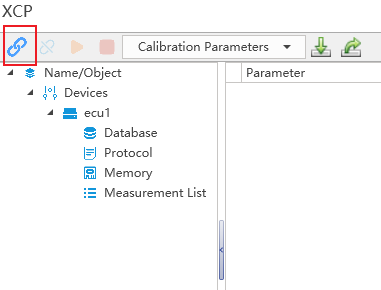
连接成功后的界面示例如下:

测量
-
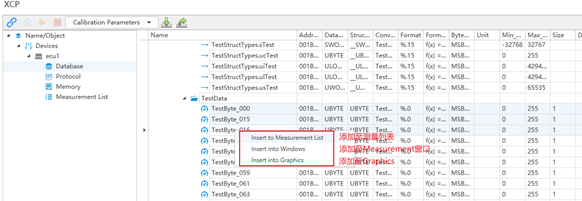
添加观测量(Observations) 选择要观测的量(支持多选),右键添加到测量列表或 Measurement 窗口(需先在菜单栏通过
Measurement新建 Measurement 窗口),或添加到 Graphics 中,示例如下:
-
选择测量模式
可选择轮询(Polling)或 DAQ 模式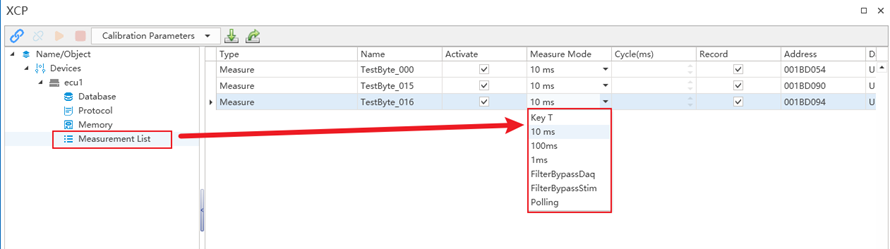
-
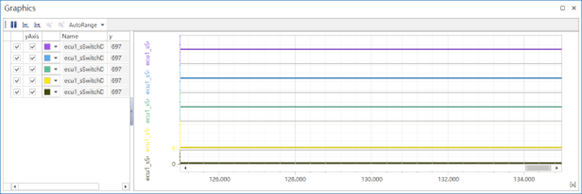
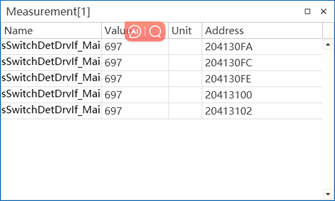
监视观测值 将观测项添加到 Graphics 或 Measurement 窗口中进行实时监视,示例如下:
标定
-
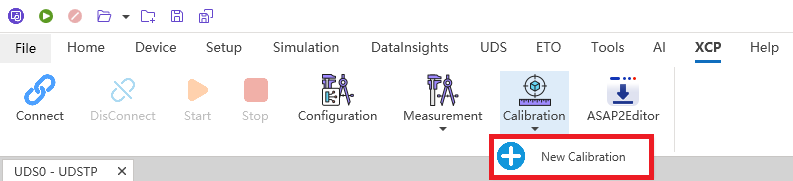
新建一个 Calibration 窗口,示例如下:
-
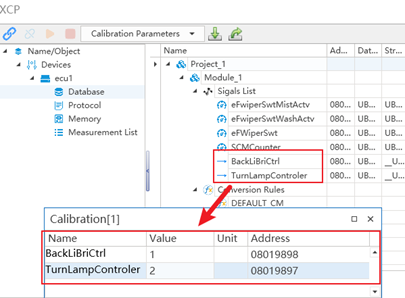
将标定量拖拽到 Calibration 窗口,示例如下:
-
修改标定量的数值,示例如下:

配置的导入与导出
-
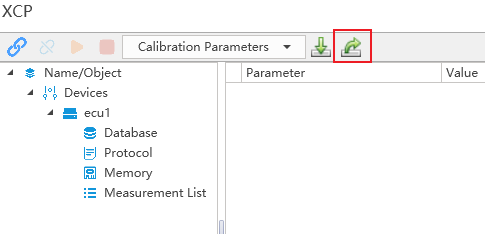
可以导出当前 XCP 配置的内容,示例如下:
-
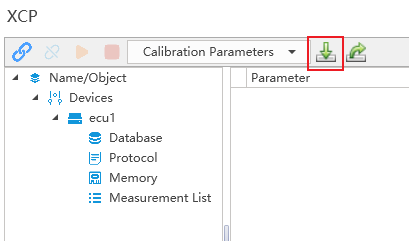
可以导入/导出 XCP 配置内容,示例如下:
标定量的导入与导出
- 所有标定窗口的内容均可导出,示例如下:
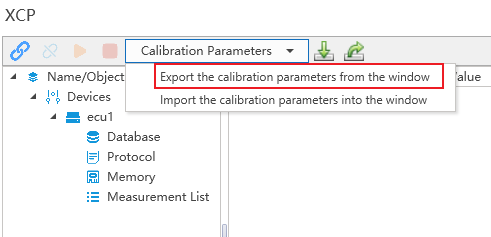
导入所有标定窗口的内容,示例如下:
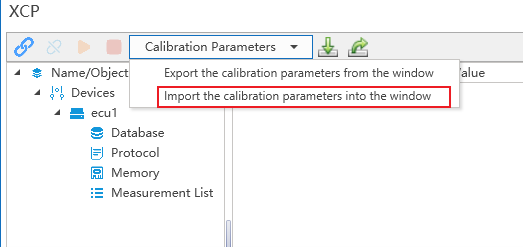
数据回放
在XCP中选择Configuration并导入MF4文件
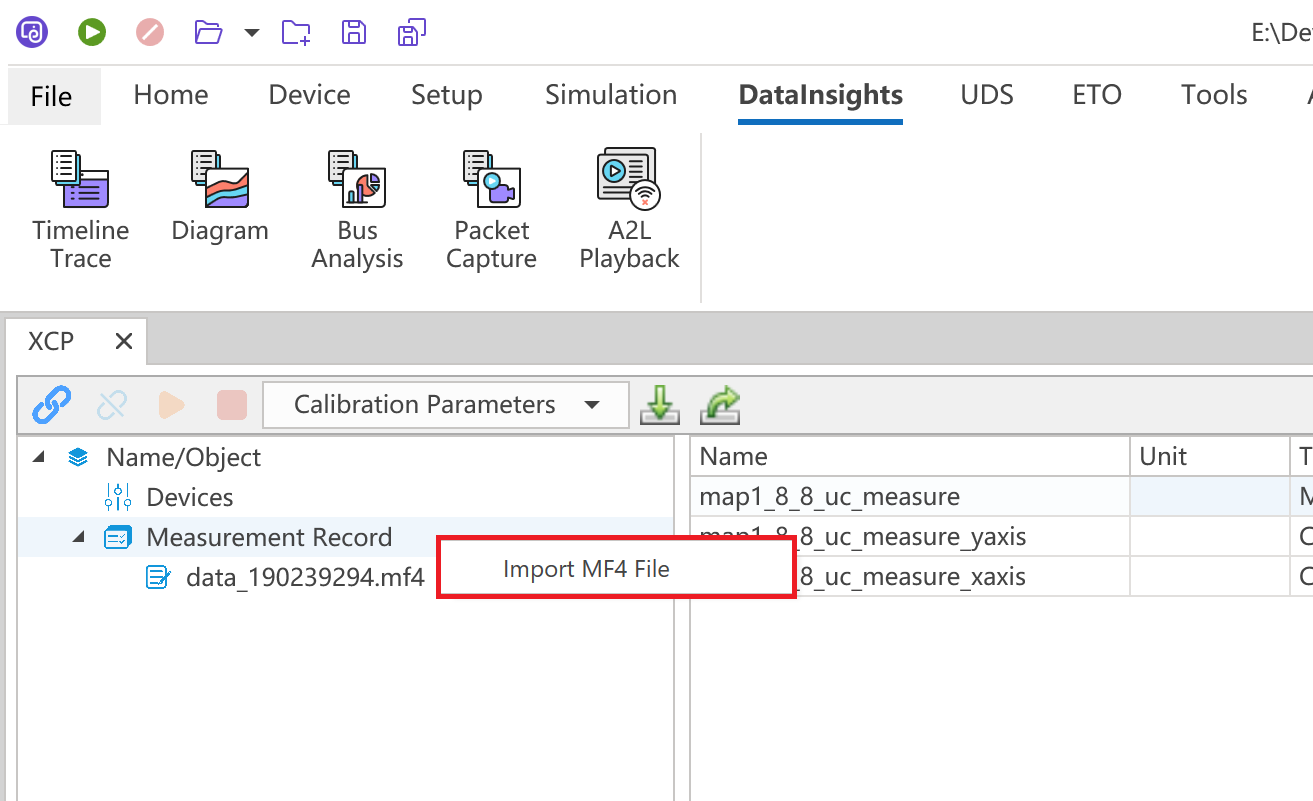
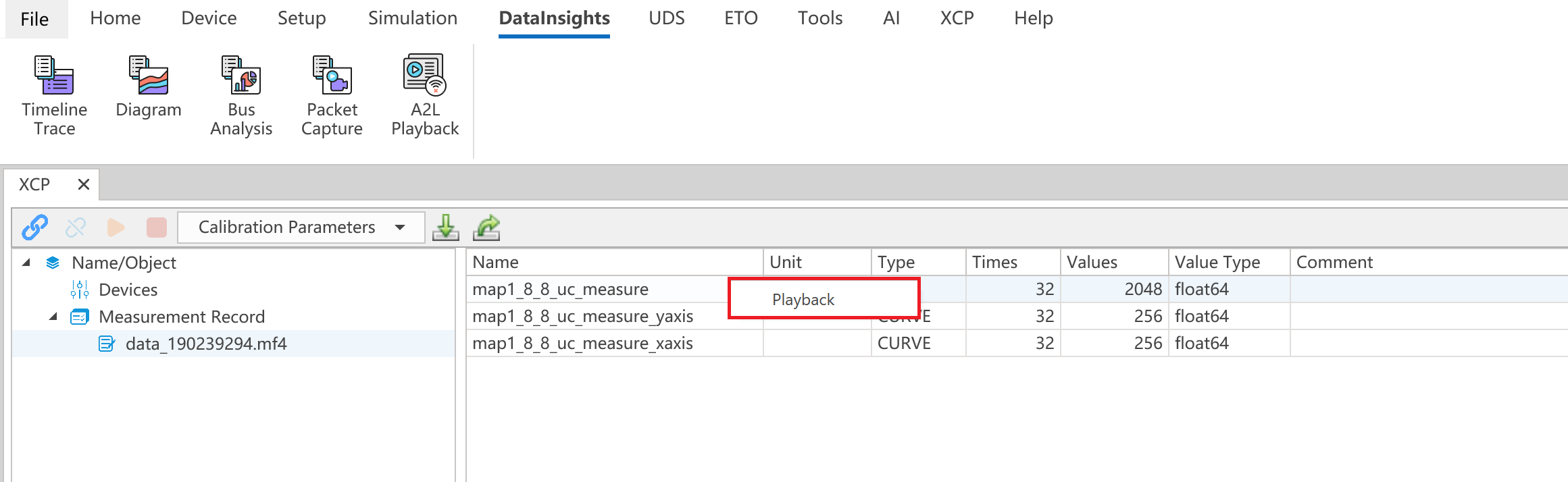
右击信号play back即可观测数据
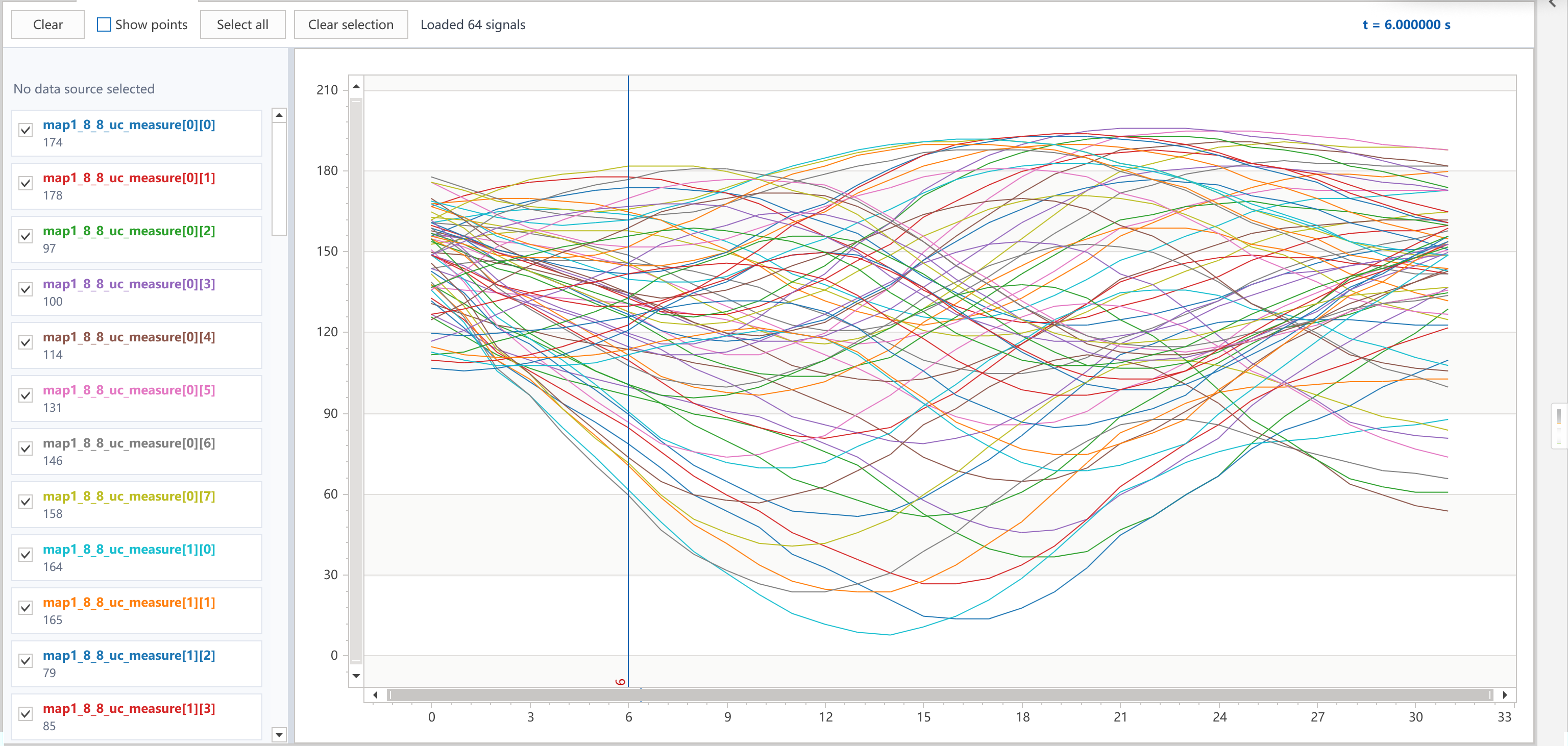
标定数据合并原始HEX文件并导出
在XCP下的Devices中添加ECU,在ECU中的Memory中可以导入原始HEX文件
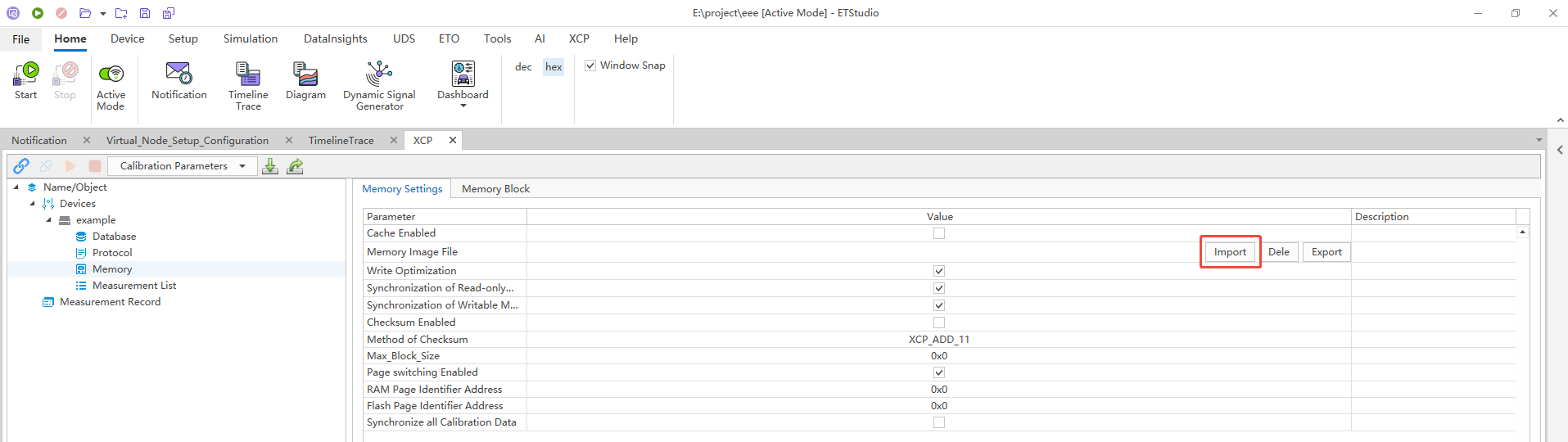
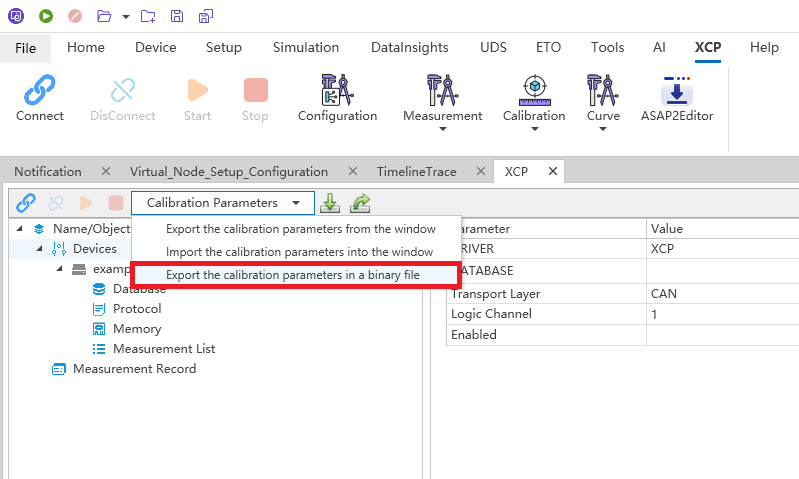
点击Connect标定后,可以在下图位置导出合并后文件
Map数据的标定功能
在添加的ECU中导入A2L文件

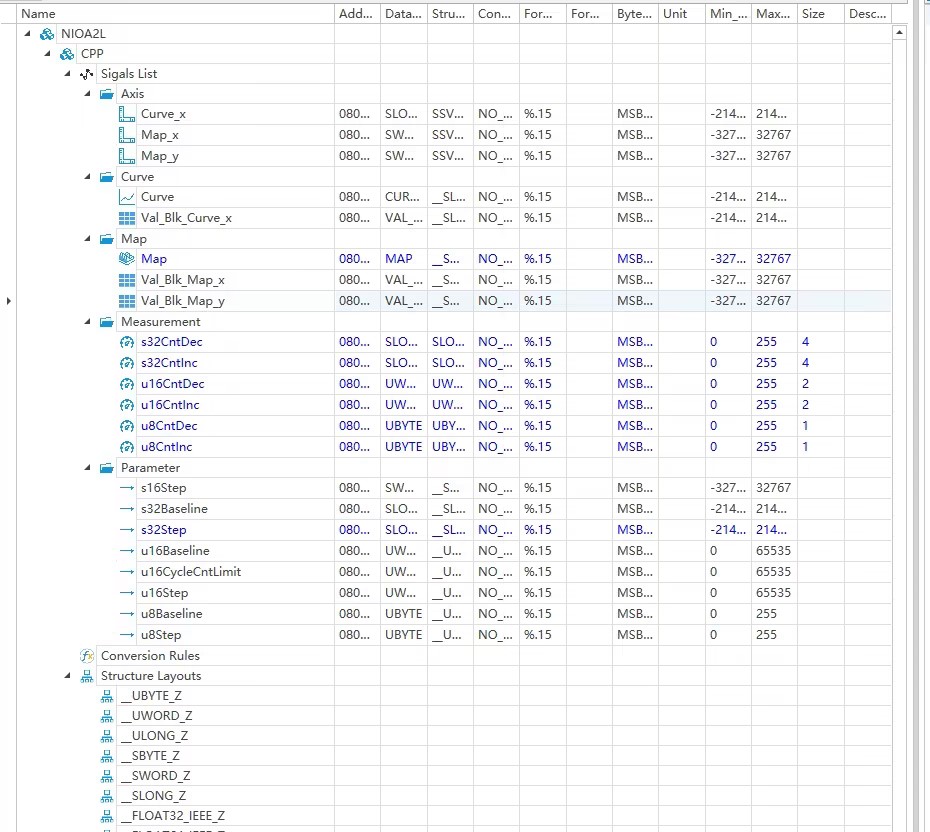
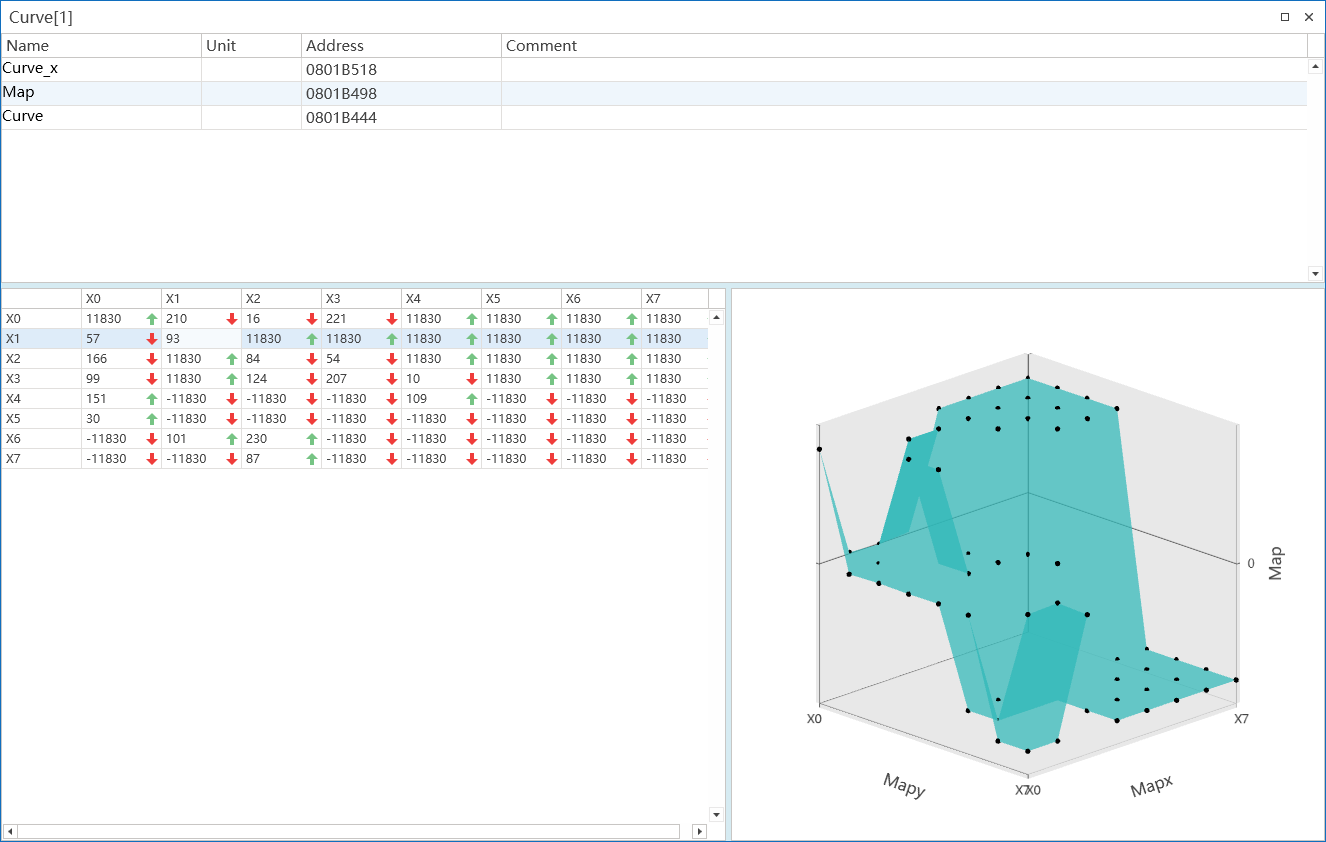
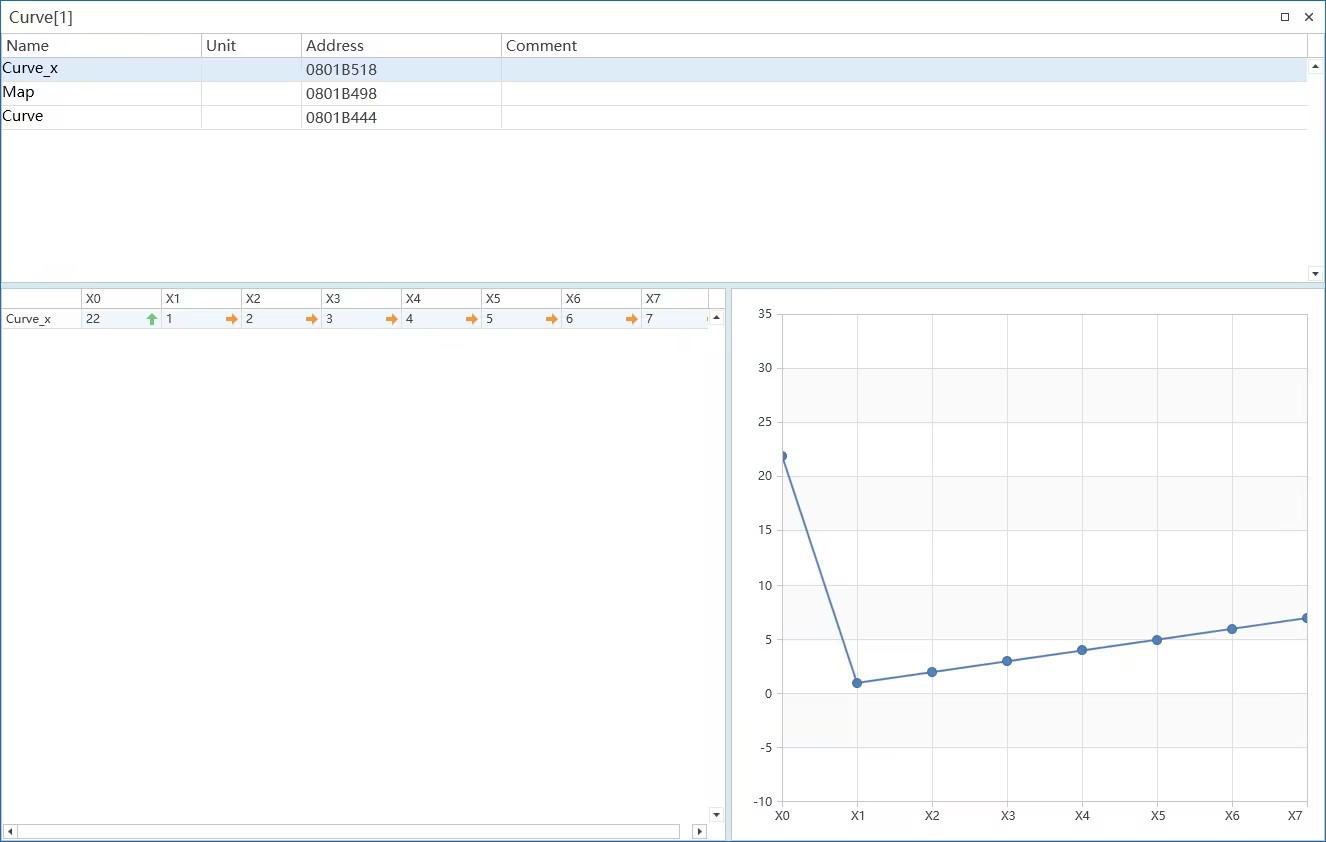
可以将上图中Map中的数据拖到下图中的Curve中
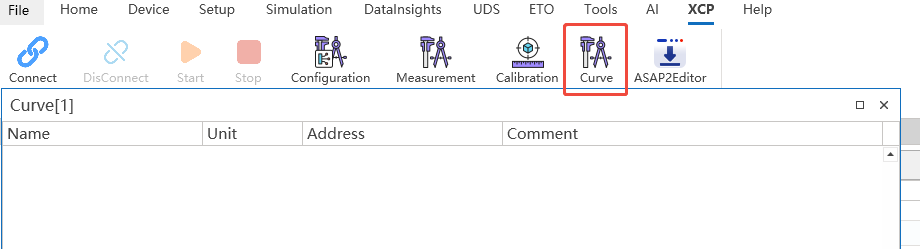
对数据标定效果如下