Diagram 模块使用说明
Diagram 模块用于将 CAN、LIN、DDS 信号以及变量绘制成随时间变化的曲线。用户可以在测量过程中观察信号变化、暂停图像刷新、对比两个时间点的数值差异、调整坐标轴范围,并在保存工程后恢复已有的 Diagram 配置。
打开 Diagram
Diagram 提供两个入口:Home > Diagram 和 DataInsights > Diagram。两个入口打开的是同一个 Diagram 窗口,窗口会作为可停靠面板显示在主界面中。


Diagram 本身不负责启动或停止工程测量,它只控制 Diagram 窗口如何接收、暂停、显示和分析工程中已有的数据。
界面组成
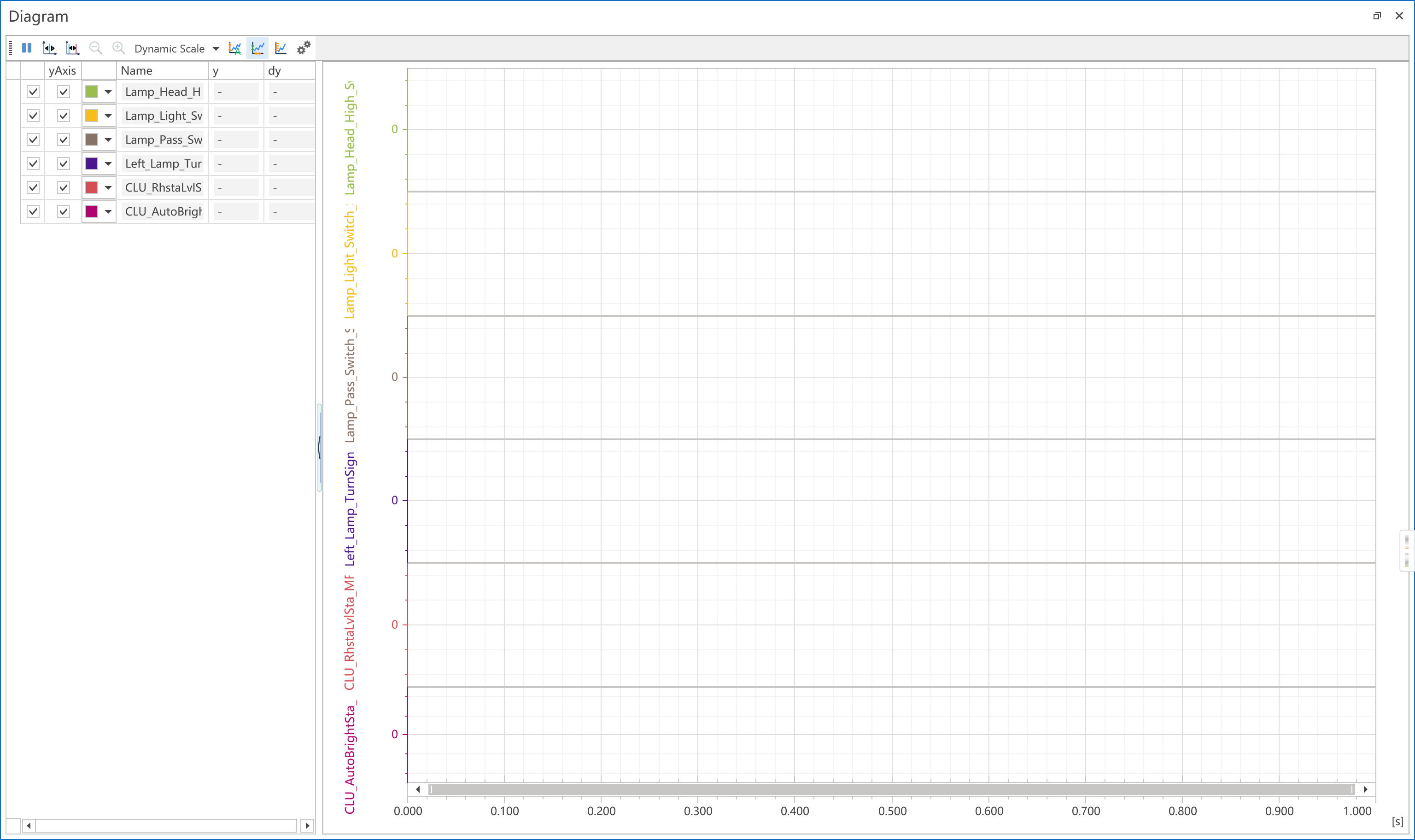
| 区域 | 说明 |
|---|---|
| 顶部工具栏 | 提供暂停/恢复、光标测量、缩放、动态缩放、Auto Fit、Dense Ticks、Visible X Fit 和 Diagram Settings 等功能。 |
| 左侧信号列表 | 展示已添加的信号或变量,可控制曲线显示、Y 轴显示、颜色、当前值和差值。 |
| 分隔条 | 拖动分隔条可调整左侧列表宽度;快速单击可折叠或恢复左侧列表。 |
| 图像区域 | 展示已选中曲线。X 轴为时间,单位为秒;每条被选中的信号都有对应的 Y 轴。 |
| 差值信息区 | 使用 Cursor 或 Delta Cursor 时显示,用于展示光标时间和时间差。 |
添加曲线
在左侧信号列表中右键,打开 Diagram 的右键菜单。
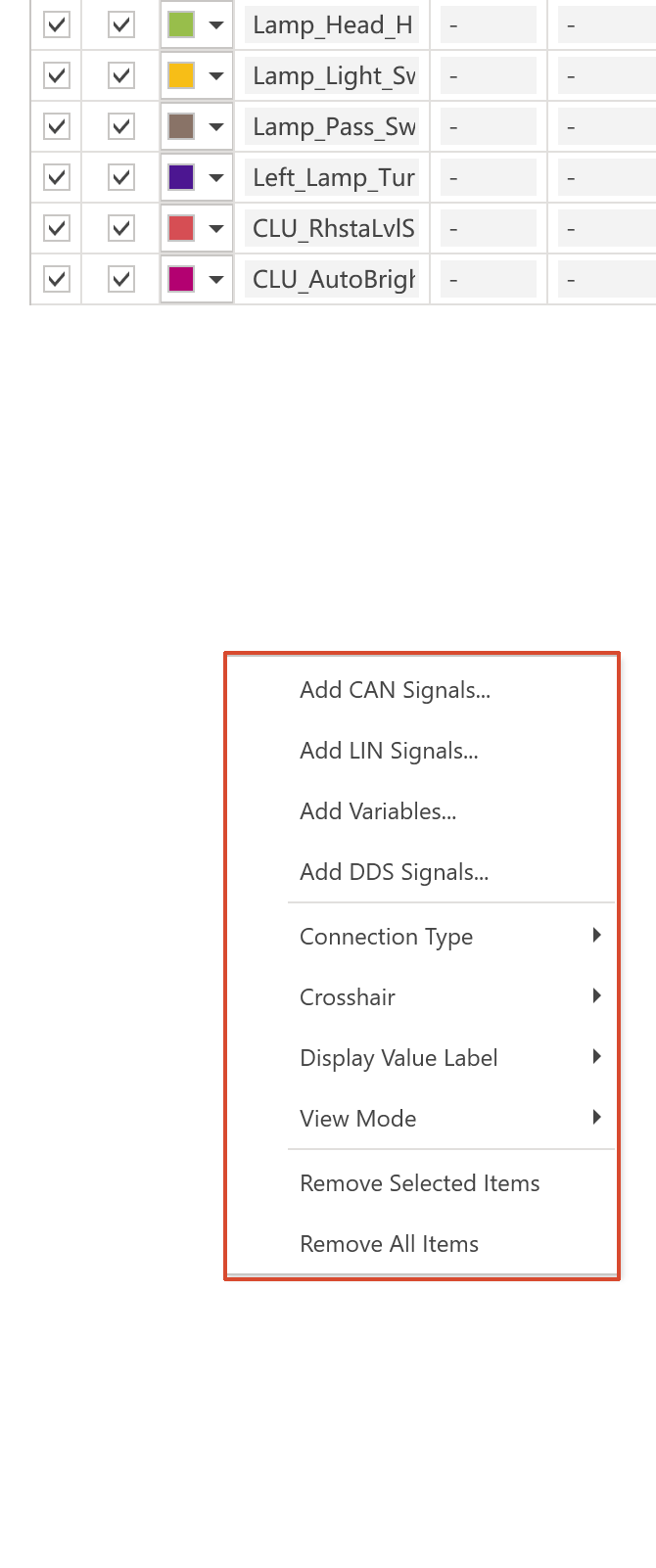
| 菜单项 | 功能 |
|---|---|
Add CAN Signals... | 打开 CAN 信号选择窗口,添加选中的 CAN 信号;如果选择窗口提供帧周期统计项,也可以添加周期统计曲线。 |
Add LIN Signals... | 打开 LIN 信号选择窗口,添加选中的 LIN 信号。 |
Add DDS Signals... | 打开 DDS 信号选择窗口,添加选中的 DDS 信号。 |
Add Variables... | 打开变量选择窗口,添加选中的变量。 |
也可以从 ETStudio 其他视图中将支持的信号或报文记录拖放到左侧信号列表中。若当前工程没有可用的通道映射或网络配置,Diagram 会提示无法添加该信号。
Diagram 同时最多支持 99 个观测项。达到上限后,需要先移除不再使用的曲线,再继续添加新的信号。
左侧信号列表
| 列 | 含义 |
|---|---|
| 复选框 | 控制该曲线是否显示在图像区域中。取消勾选后曲线仍保留在列表里,可再次勾选显示。 |
yAxis | 控制该曲线对应的 Y 轴是否显示。隐藏 Y 轴不会删除曲线。 |
| 颜色 | 打开颜色选择器。选择的颜色会同时应用到曲线和对应的 Y 轴。 |
Name | 显示信号或变量名称。总线信号可能会在名称后附带通道信息。 |
y | 显示最新值;启用 Cursor 时,显示光标所在时间点的值。 |
dy | 启用 Delta Cursor 时,显示红色光标与蓝色光标之间的数值差。 |
移除曲线时,可选中左侧列表中的行后执行 Remove Selected Items,也可以按 Delete 键删除所选行;使用 Remove All Items 可以清空全部曲线。
顶部工具栏

| 按钮或菜单 | 功能 |
|---|---|
| Pause/Resume | 暂停或恢复 Diagram 图像刷新。该按钮不会停止工程测量。暂停后适合进行光标测量、缩放和坐标轴调整。 |
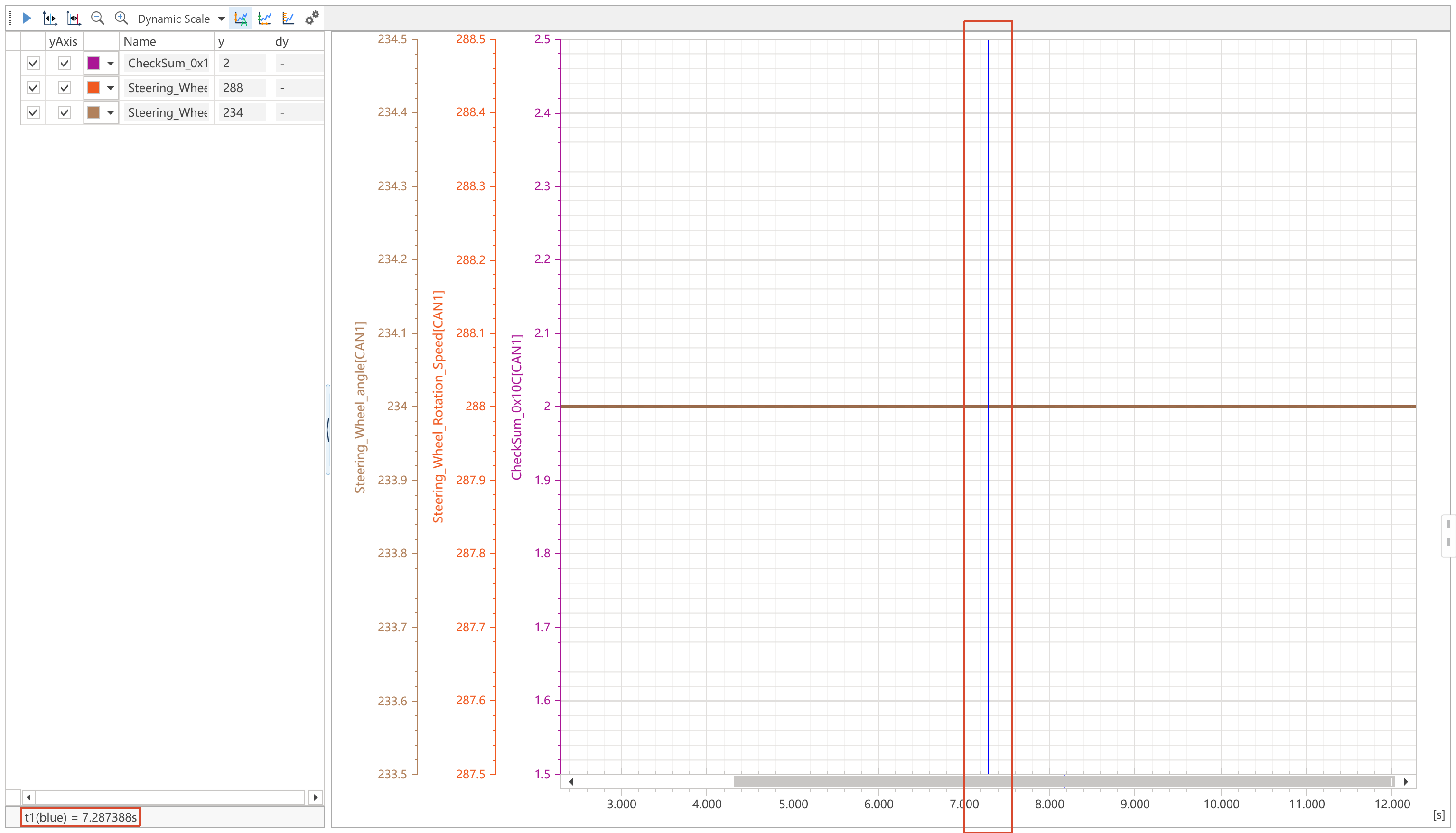
Cursor | 显示一条蓝色垂直光标。光标会吸附到附近数据点,并更新左侧列表中的 y 值。再次点击可隐藏光标。 |
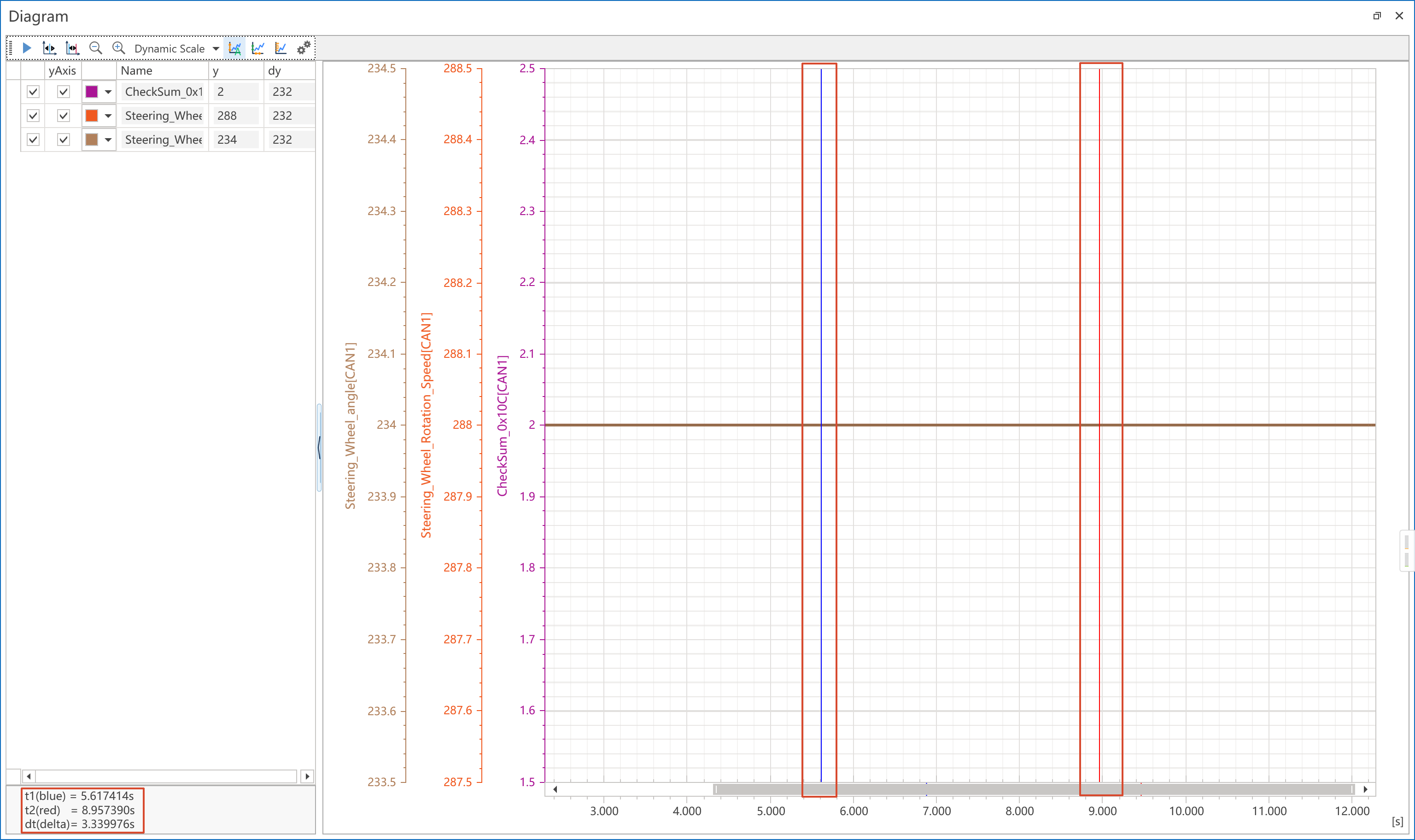
Delta Cursor | 显示蓝色和红色两条垂直光标。Diagram 会显示 t1、t2、dt,并在每条曲线的 dy 列显示数值差。再次点击可清除光标。 |
Zoom Out | 放大当前可见的 X 轴时间范围。该按钮通常在暂停后可用。 |
Zoom In | 缩小当前可见的 X 轴时间范围。该按钮通常在暂停后可用。 |
Dynamic Scale > X Axis | 自动适配 X 轴范围;实时测量时会将 X 轴调整为从 0 到当前测量时间。 |
Dynamic Scale > Y Axis | 自动适配 Y 轴范围;具体范围受 Visible X Fit 设置影响。 |
Dynamic Scale > XY Axis | 同时执行 X 轴和 Y 轴自动适配。 |
Auto Fit | 开启或关闭所有 Y 轴的自动范围适配。关闭时,Diagram 会保留当前可见 Y 轴范围作为手动范围。 |
Visible X Fit | 开启后,Y 轴适配只使用当前可见 X 轴范围内的数据;关闭后,Y 轴适配会使用更完整的可用数据范围。 |
Dense Ticks | 显示更密集的 Y 轴刻度标签;如果 Y 轴标签过多、阅读困难,可关闭该选项。 |
Settings | 打开 Diagram Settings 窗口。 |
光标测量
使用 Cursor 可以查看单个时间点的数据。Diagram 会显示一条蓝色垂直线,在左下方差值信息区显示该时间点,并在左侧 y 列显示对应值。
使用 Delta Cursor 可以比较两个时间点的数据。Diagram 会显示蓝色和红色两条垂直线,在差值信息区显示 t1、t2 和 dt,并在左侧 dy 列显示每条曲线在两个时间点之间的数值差。
光标操作建议:
- 可以拖动可见光标线来改变位置,光标会自动吸附到附近的数据点。
- Delta Cursor 显示时,可在图像区域中右键移动红色光标。
- Cursor 和 Delta Cursor 需要在 Diagram 允许交互时使用;如果图像正在跟随实时数据刷新,请先暂停 Diagram。
调整图像
缩放
鼠标滚轮在不同区域会影响不同坐标轴:
| 鼠标位置 | 效果 |
|---|---|
| 绘图区 | 以鼠标位置为中心,同时缩放 X 轴和对应的 Y 轴。 |
| X 轴区域 | 缩放 X 轴时间范围。 |
| Y 轴区域 | 缩放对应 Y 轴的数值范围。 |
也可以在绘图区拖拽框选区域进行放大;当 X 轴滚动条可见时,可通过滚动条移动可见时间范围。
实时测量过程中,鼠标滚轮可以调整可见时间窗口;暂停 Diagram 后,可使用更多交互功能,例如光标测量和工具栏 X 轴缩放按钮。
平移
按住 Ctrl 并滚动鼠标滚轮可以平移视图:
- 鼠标位于绘图区或 X 轴区域时,平移可见时间范围。
- 鼠标位于 Y 轴区域时,上下平移对应的 Y 轴范围。
调整 Y 轴范围
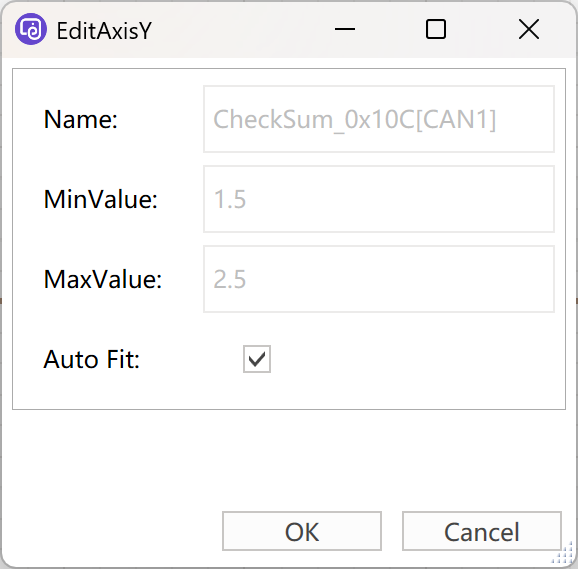
可以通过以下方式调整 Y 轴:
- 直接拖动 Y 轴上下移动范围。该操作会将对应 Y 轴切换为手动范围。
- 双击 Y 轴,打开
EditAxisY窗口。 - 双击左侧列表中已显示信号的
Name、y或dy单元格,打开该信号的 Y 轴编辑窗口。
EditAxisY 窗口中的设置含义如下:
| 字段 | 含义 |
|---|---|
Name | 信号或变量名称,只读。 |
MinValue | 手动 Y 轴范围下限。 |
MaxValue | 手动 Y 轴范围上限。 |
Auto Fit | 勾选后,由 Diagram 自动计算该 Y 轴范围;勾选时手动 Min/Max 输入不可用。 |
右键菜单选项
左侧信号列表右键菜单包含显示样式和曲线管理功能。
| 菜单组 | 选项 | 含义 |
|---|---|---|
Connection Type | Line、Steps、Dots | 设置曲线绘制方式。Line 直接连线,Steps 适合离散状态或阶跃信号,Dots 只显示采样点。 |
Crosshair | Enable、Disable | 开启或关闭鼠标悬停时的十字光标标签。 |
Display Value Label | Display、Hide | 显示或隐藏 Y 轴上的值表标签,适用于数值映射到文本状态的信号。 |
View Mode | Assemble View、Separated View | Assemble View 将选中曲线显示在同一绘图区;Separated View 为每条选中曲线创建独立窗格,并共享时间轴。 |
| 曲线管理 | Remove Selected Items、Remove All Items | 移除选中的曲线,或清空全部曲线。 |
Diagram Settings
点击工具栏中的 Settings 打开设置窗口。
Appearance
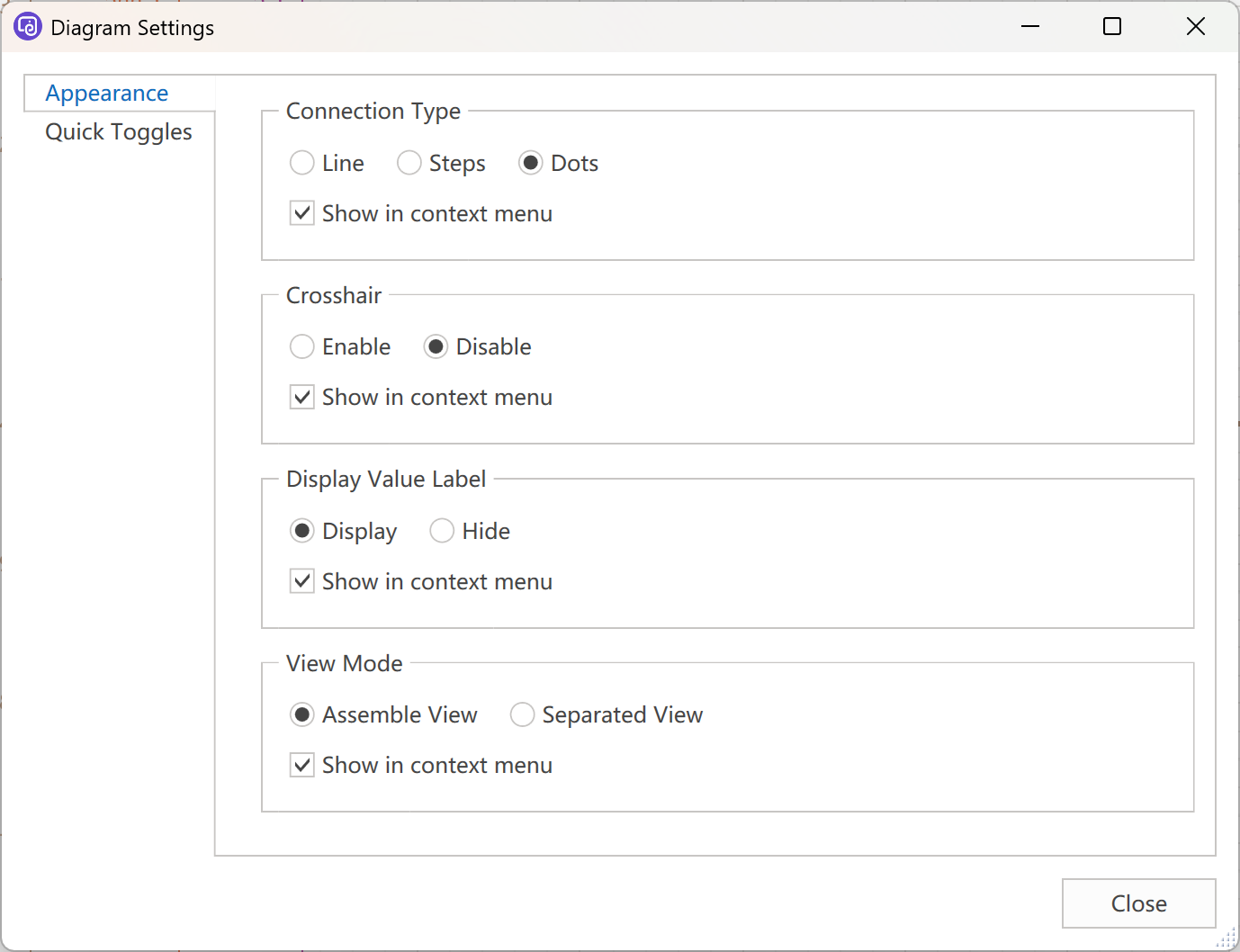
| 设置 | 含义 |
|---|---|
Connection Type | 设置当前曲线和后续新增曲线的绘制方式。 |
Crosshair | 开启或关闭鼠标悬停时的十字光标标签。 |
Display Value Label | 显示或隐藏 Y 轴上的值表标签。 |
View Mode | 在组合视图和分离视图之间切换。 |
Show in context menu | 控制对应设置组是否显示在左侧列表右键菜单中。 |
Quick Toggles
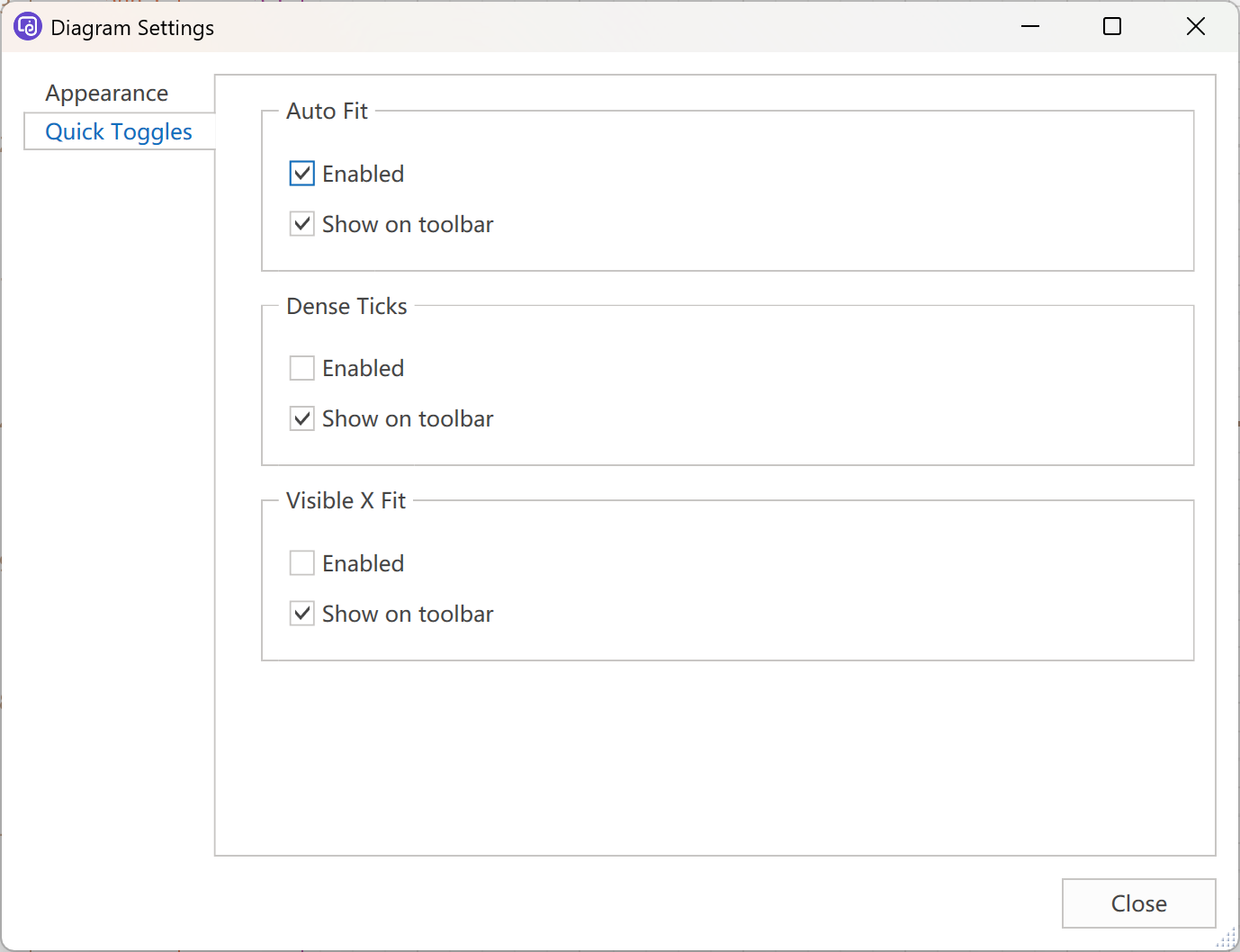
| 设置 | 含义 |
|---|---|
Auto Fit > Enabled | 开启所有 Y 轴的自动范围适配。 |
Auto Fit > Show on toolbar | 控制工具栏中是否显示 Auto Fit 按钮。 |
Dense Ticks > Enabled | 开启更密集的 Y 轴刻度标签。 |
Dense Ticks > Show on toolbar | 控制工具栏中是否显示 Dense Ticks 按钮。 |
Visible X Fit > Enabled | 让 Y 轴范围适配只依据当前可见 X 轴范围内的数据。 |
Visible X Fit > Show on toolbar | 控制工具栏中是否显示 Visible X Fit 按钮。 |
设置会立即生效。修改完成后关闭窗口即可。
保存与重新加载
保存工程时,Diagram 会保存信号列表、曲线选中状态、曲线颜色、Y 轴显示状态、绘制方式、Crosshair、值表标签显示方式、视图模式、Auto Fit、Dense Ticks、Visible X Fit、工具栏按钮显示状态、右键菜单显示状态以及 Y 轴范围设置。
重新打开工程时,Diagram 会恢复已保存的配置。如果某个已保存的信号或变量在当前工程中已经不存在,需要先恢复对应的数据库、通道映射或变量定义,然后重新添加该项。
测量重新启动时,Diagram 会清空旧的运行时数据,但会尽量保留上一次可见时间窗口和 Y 轴范围设置,然后继续绘制新接收到的数据。
常见检查项
| 现象 | 检查建议 |
|---|---|
| 信号无法添加 | 检查当前工程是否存在有效的通道映射、网络配置或数据库配置。 |
| 曲线不显示 | 检查左侧行复选框、测量状态,以及源信号是否仍存在。 |
| Y 轴标签过密 | 隐藏不需要的 Y 轴,切换到 Separated View,或关闭 Dense Ticks。 |
| Y 轴范围不合适 | 使用 Dynamic Scale > Y Axis、开启 Auto Fit,或双击 Y 轴手动设置 Min/Max。 |
| 光标按钮不可用 | 先暂停 Diagram 或停止测量,再进行光标操作。 |