ETStudio 诊断
ETStudio 的诊断模块提供了一个强大的诊断控制台,允许用户高度定制发送(Tx)和接收(Rx)请求以进行整车通信测试。本指南说明通过配置传输层、服务层和安全访问(seed 与 key)等参数来确保诊断性能达到最佳状态。
诊断配置文件
要充分利用 ETStudio 的诊断功能,需要将 Diagnostic Description 导入到 ETStudio 的仿真项目中。ETStudio 常将诊断规范类文档称为 “diagnostic instructions”(诊断说明),本文也采用该术语以避免混淆。对于较简单的诊断场景,用户也可以使用 ETStudio 自带的 DiagnosticsISOTP。
诊断测试窗口
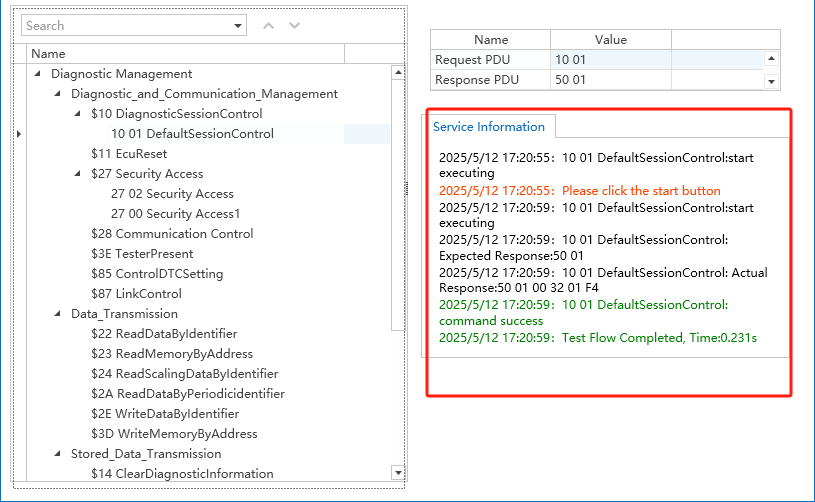
执行默认会话的步骤示例:
-
单击
Start

-
右键单击
10 01 Excute来执行默认会话
-
响应将在
Response列显示
DTC 查看器
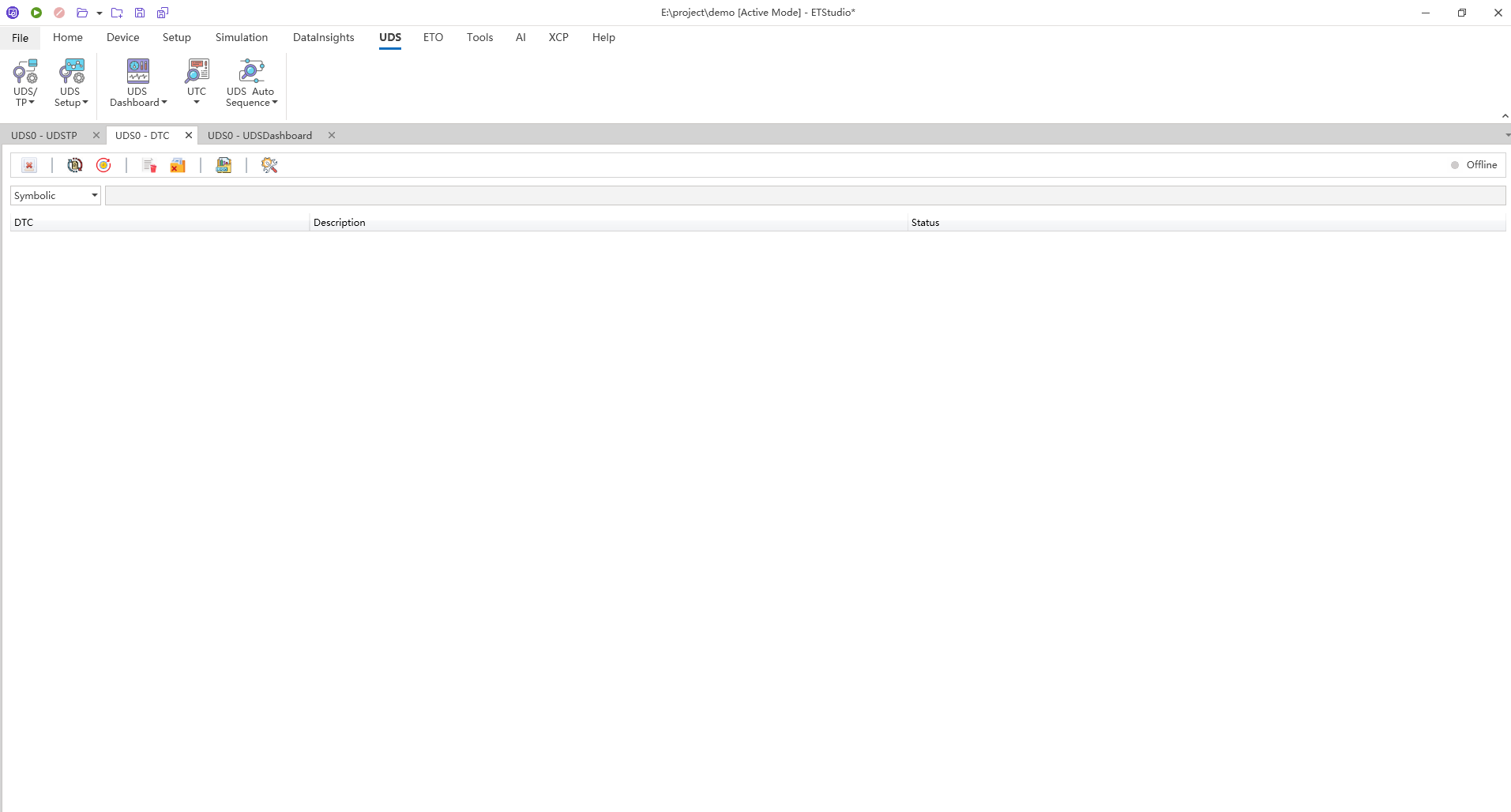
ECU 包含用于存储故障诊断码(DTC)及其相关故障日志的专用区域。所有检测到的异常事件(例如传感器断开、信号异常、ECU 自检错误)都会记录在故障内存中,供售后、测试和开发团队使用。
- 操作:点击
UDS->UTC
Tester on/off(会话保活机制)
- 功能:Tester Present 服务(
0x3E)用于维持诊断会话处于活动状态,防止超时。如果在扩展/编程会话期间(例如高权限操作)没有收到诊断,则 ECU(示例:0x03、0x02)会在超时时间(如 5000ms 或 10000ms)后自动回到默认会话并终止高权限操作。
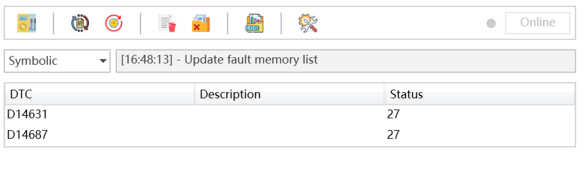
更新故障内存(0x19 服务)
-
功能:强制 ECU 重新执行当前故障快照检测,更新 DTC 状态并刷新内部故障列表。
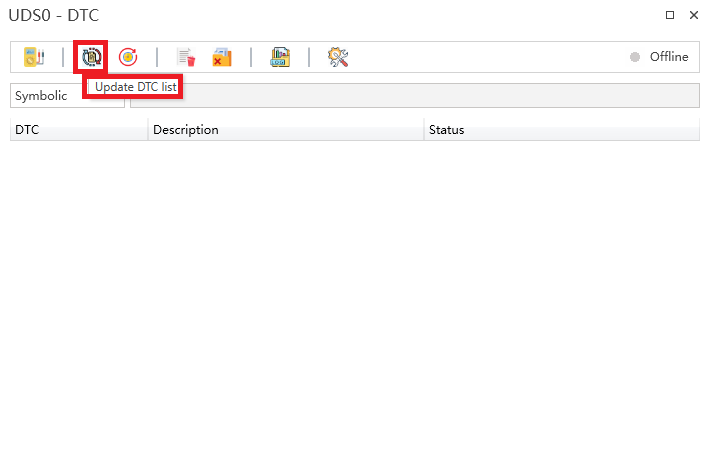
-
结果:DTC 会填写至表格。
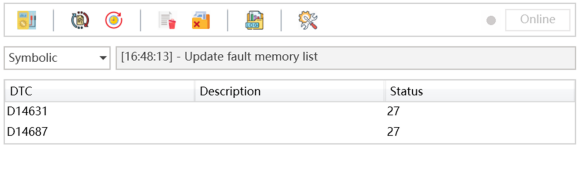
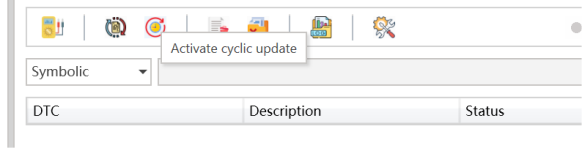
启用定期更新(0x19 服务)
-
功能:按计划重复发送
0x19服务以刷新内部故障列表。
-
结果:DTC 会填写至表格。
删除 DTC(0x14 服务)
-
功能:清除 ECU 中存储的指定 DTC 记录。当检测到异常(如传感器断开、信号错误)时,ECU 会将其记录为故障内存中的 DTC。

-
操作:选择某个 DTC,然后单击
Delete将其从 ECU 中移除。 -
功能:清除 ECU 中的所有 DTC 记录并将故障内存重置为初始状态。

导出 DTC 记录
- 功能:将 DTC 记录保存为本地文件。默认日志路径为 ETStudio 安装目录,可在属性页面中配置自定义路径。

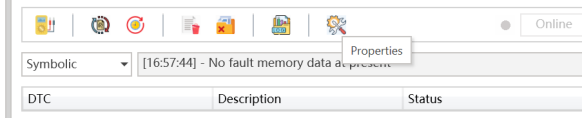
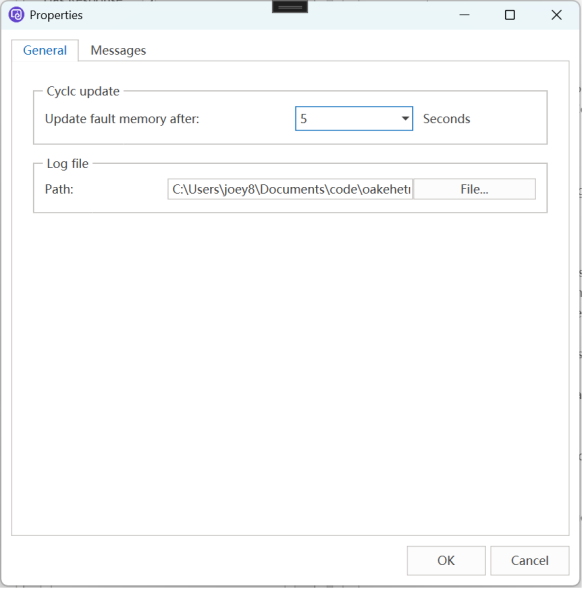
属性配置页面
常规(General)选项卡
-
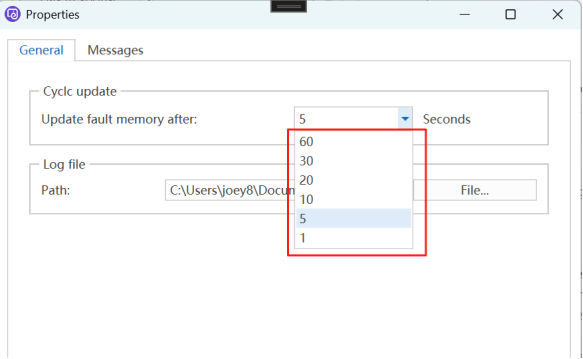
更新故障内存间隔:默认值为 5 秒,用于配置定期更新的间隔。
-
日志文件路径:修改 DTC 日志的存储路径。
消息(Message)选项卡
-
PDU 配置:查看或修改特定服务的协议数据单元(PDU),PDU 中包含与协议控制相关的信息。

-
操作:在左侧菜单中单击对应项以编辑或查看该服务的 PDU。
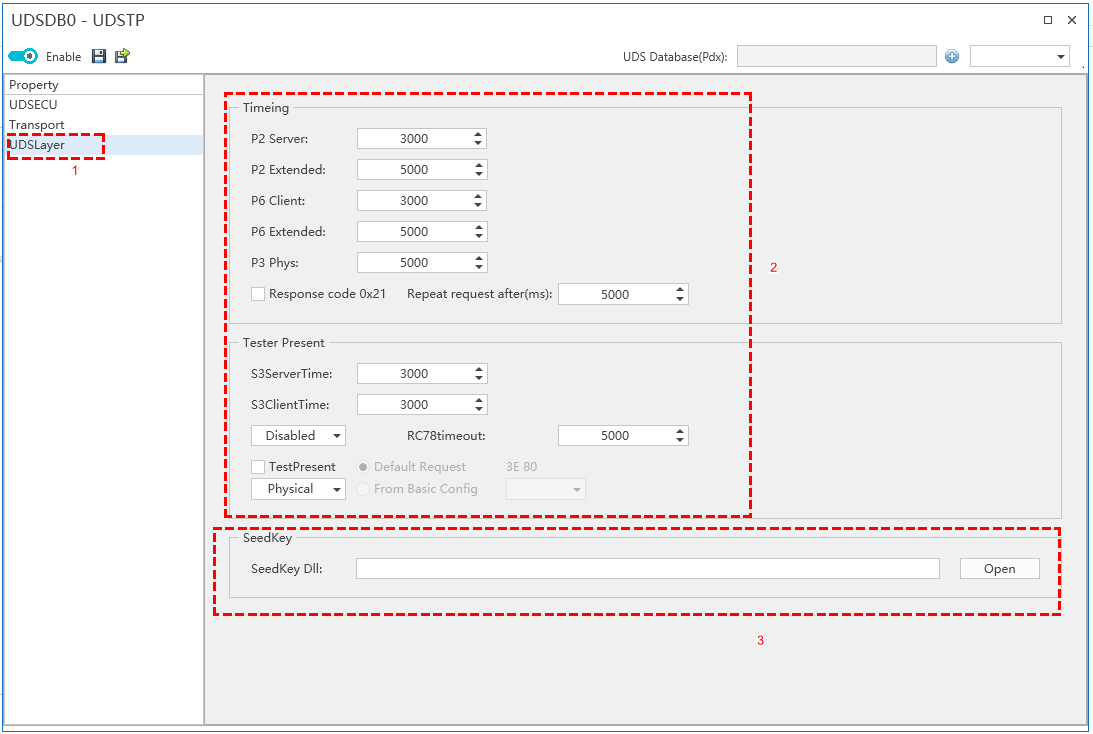
服务层配置
控制诊断会话的时序及 ECU 的响应行为。
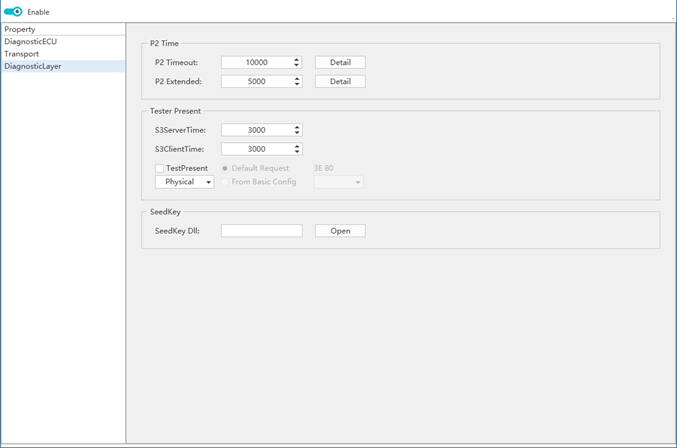
S3 Server Time:ECU 回退到默认会话前的超时时间。
S3 Client Time:发送 TesterPresent (0x3E) 以维持会话活跃的时间间隔。可点击 View Schematic Details 查看示意图。
P2 Timeout:表示 ECU 必须在此时间内回复诊断请求帧;诊断工具可据此判断是否超时。若在 P2 Timeout 内未收到回复,则视为请求超时失败。
P2 Extension:当 ECU 无法在 P2 超时时间内回复时,会返回 7F XX 78 通知诊断工具需等待更长时间,之后等待时间参数切换为 P2Extended,诊断工具应相应切换超时判断。
添加 Tester 节点
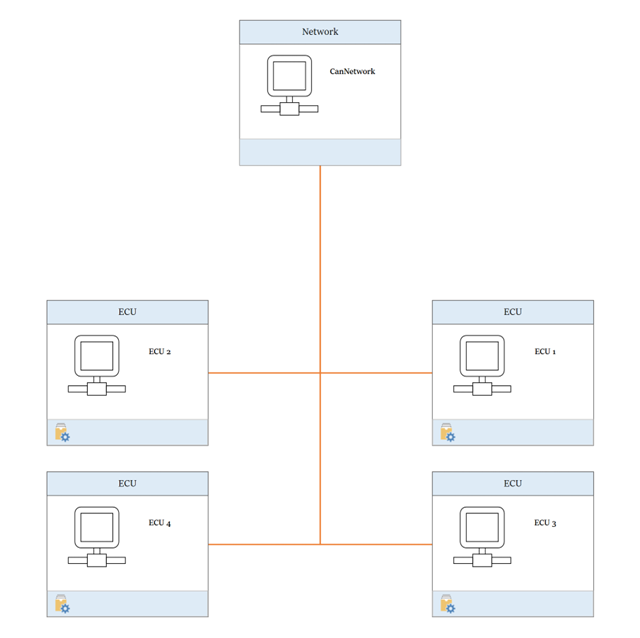
虚拟诊断响应
自动化诊断流程
ETStudio 的自动化诊断流程用于简化并管理诊断操作,适用于单次用例也适用于整个项目周期。用户可自定义诊断测试工作流,系统提供界面用于配置、执行和监控诊断流程,以提高效率与准确性。
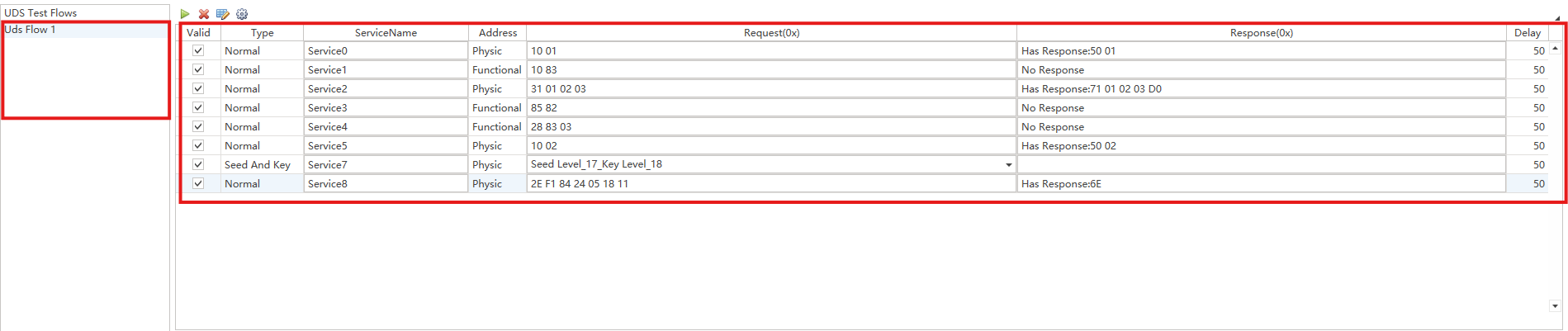
要访问流程用例管理菜单,请在 UDS Process Management Bar 上右键单击,即可显示可用操作列表:
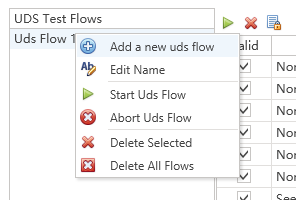
主要功能包括:
Add New Uds Flow:创建新的诊断流程用例,用户可在其下定义并组织诊断步骤。Edit Name:选中用例后右键选择Edit Name修改节点标签。Start Uds Flow:启动选中用例的诊断流程,系统将按预配置顺序在右侧仪表盘依次执行每步设置。Abort Uds Flow:中断当前正在执行的诊断流程。Delete Selected:删除所选节点。Delete all flows:清空所有用例节点。
配置诊断流程(UDS Flow)
基本配置步骤:
- 在左侧管理仪表盘中选择诊断流程节点。
- 在右侧编辑区添加、删除或编辑诊断步骤。
- 添加步骤后可修改步骤名称。
- 选择步骤类型。
- 选择步骤的地址类型(physical 或 functional)。
- 配置详细的诊断请求和响应报文。
工具栏:
- 启动诊断流程执行。
- 中断当前运行的诊断流程。
- 切换诊断流程设置的可编辑状态以防止误修改。

诊断步骤类型
ETStudio 支持四种步骤类型,适用于不同诊断场景:

- 常规步骤(Normal steps):
- 适用场景:请求与预期响应都已定义的简单诊断用例。
- 示例:
- 请求:
10 03 - 预期响应:
50 03 12 34 - 操作:在请求字段输入请求字节,在响应字段输入预期响应。如果 ECU 未返回响应,可取消勾选
Responsive。

- 请求:
- 选择配置(Select Config):选择已有配置以复用在 Diagnostics 中已调试的诊断步骤,推荐先在诊断控制台完成子流程的配置与测试,再在自动化流程中引用。
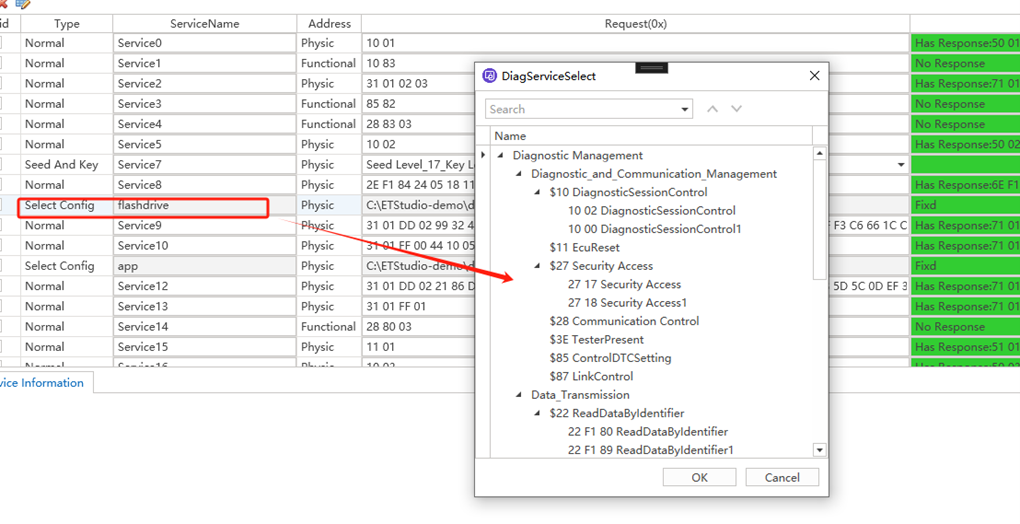
在自动化诊断流程中,其执行行为与诊断控制台一致。
- Seed & Key 步骤(Seeds and key steps):
- 目的:处理需要 seed/key 的安全认证挑战。
- 配置选项:
- 方案 A:通过
SelectConfig引用已有的SeedAndKey配置。 - 方案 B:在自动化流程中直接选择
SeedAndKey配置类型。
- 方案 A:通过
- 关键参数:指定
SeedLevel;DLL 解密与 TP 参数配置会自动关联。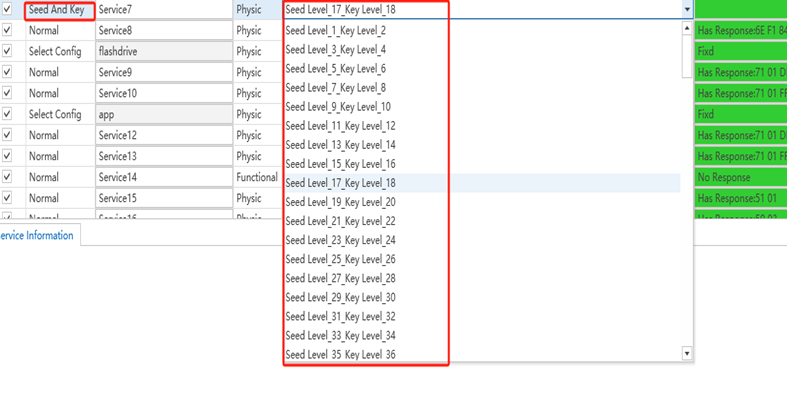
- Tester 操作步骤:
- 目的:管理
TesterPresent命令的启用/禁用。 - 配置参数:
- 启用/禁用命令:根据测试需要切换。
- 命令数据与发送间隔:定义消息内容和发送频率。
C applet 诊断测试模块实现
请求与响应是诊断的基本要素,在 CAPL 中发送诊断请求并获取响应是测试的基本步骤。
- 实现步骤:
- 定义测试条件:根据软硬件需求定义测试条件(硬件检查、内存检查、通信检查等)。
- 实现测试逻辑:在
runDiagnostics函数中实现具体测试逻辑,例如读取寄存器值并检查通信接口状态。 - 输出结果:根据测试结果输出日志信息,便于调试与排查。
- 集成到 ETStudio:
- 创建项目:在 ETStudio 中创建新的 C 项目。
- 添加代码文件:将代码拷贝到主文件(例如
main.c)。 - 编译与下载:使用 ETStudio 的编译工具生成二进制并下载到目标硬件。
- 运行测试:通过串口或调试工具观察测试结果。
工程运行测试
手动诊断测试仪表盘
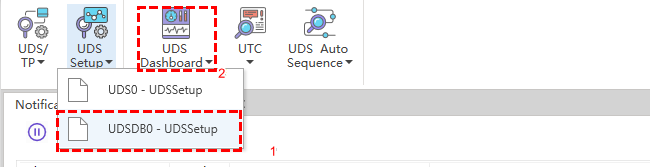
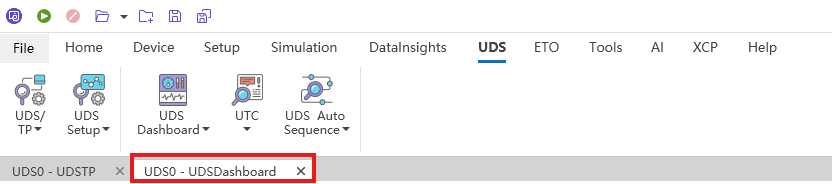
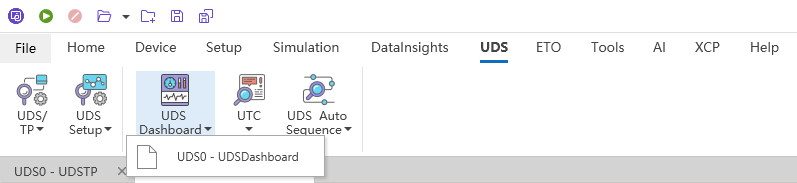
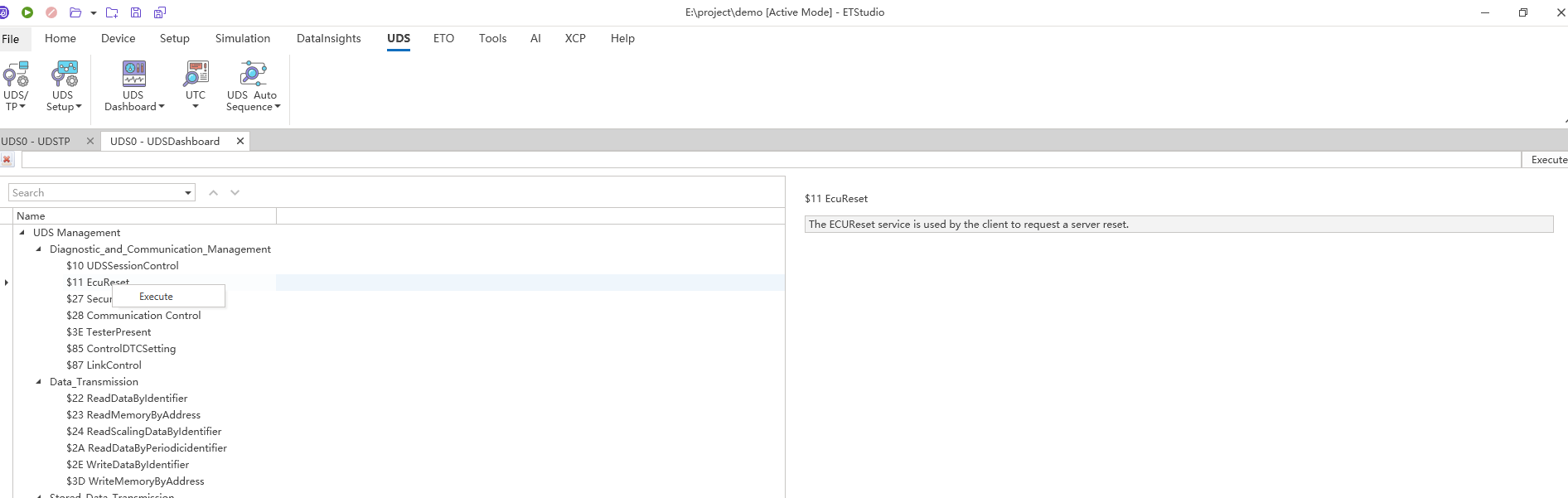
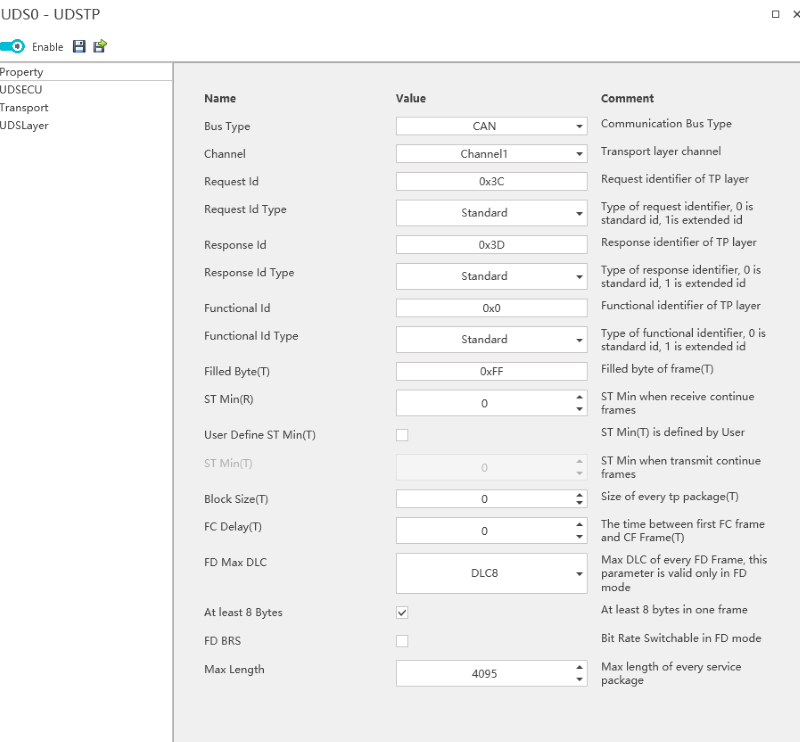
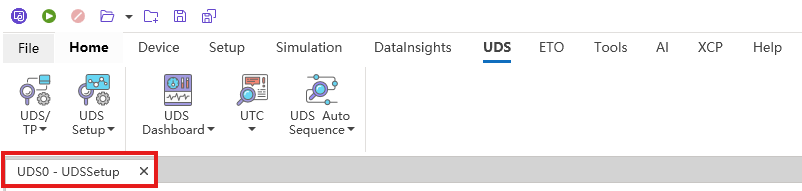
首先需要创建新的 UDS 文件,然后使用手动诊断测试仪表盘发送诊断请求并接收响应。
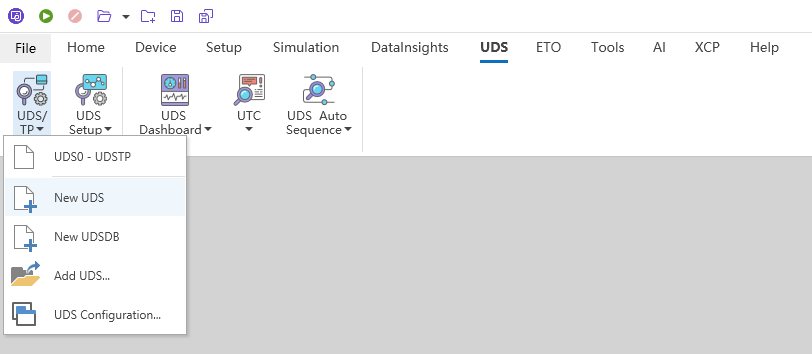
当配置界面出现后,选择合适配置并保存。
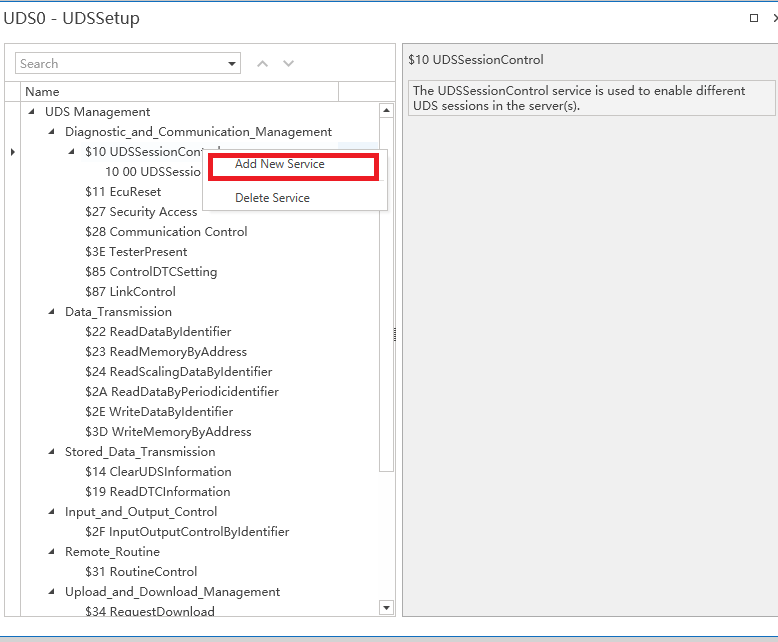
然后选择 UDS Setup 进行配置,右键添加新的服务。
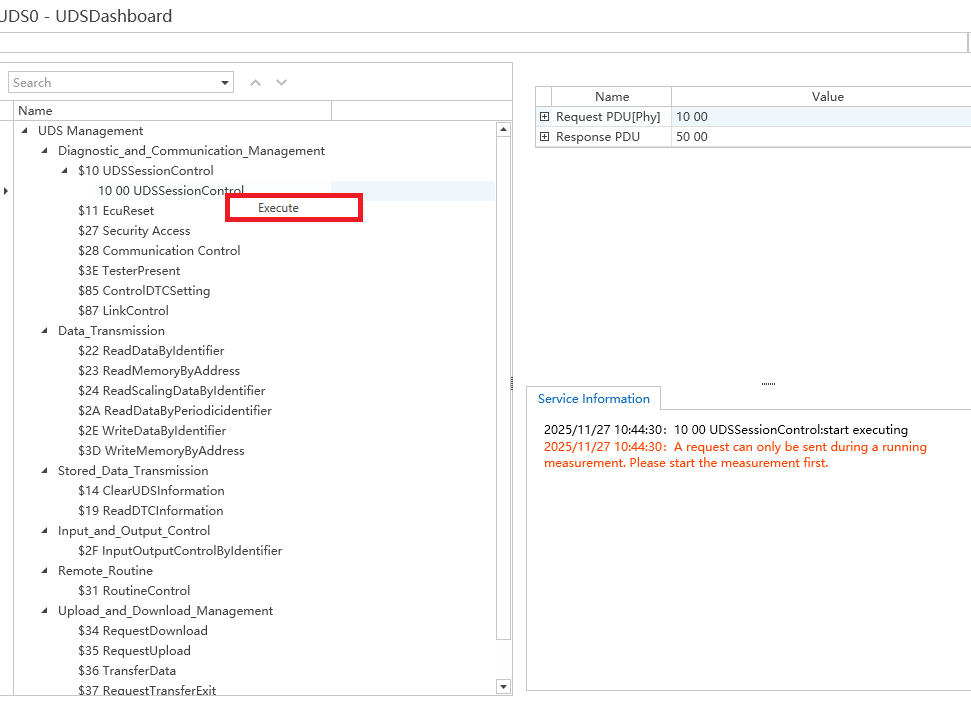
右键单击执行以运行。
自动化诊断测试模块
选择 UDS Auto Sequence 模块,完成配置并运行,即可获得如下结果:
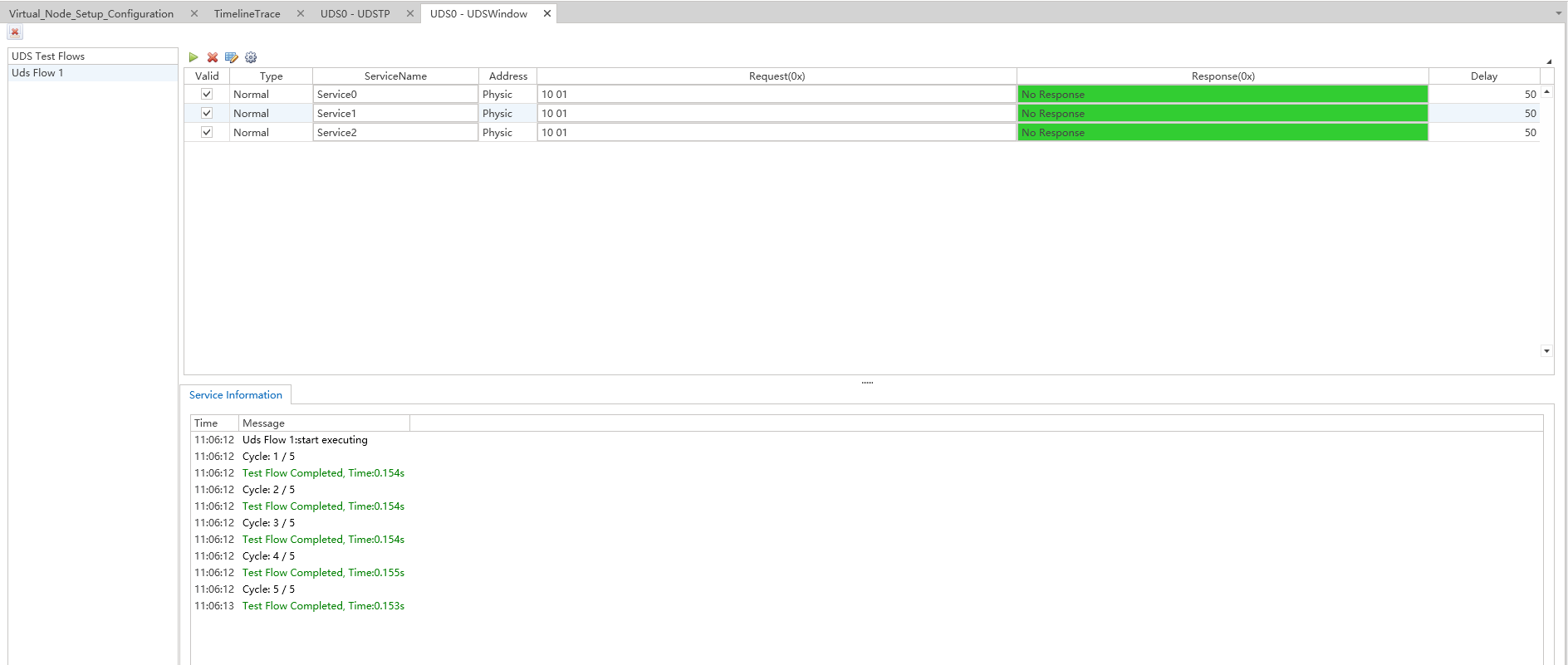
在下图位置可以设置循环执行testflow功能
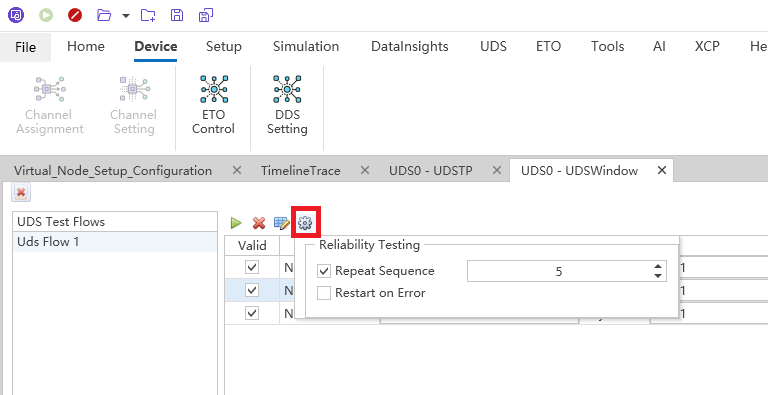
Repeat Sequence为序列循环执行次数。勾选Restart on Error,序列会在没有收到正确回复后直接进入下个序列循环,不勾选则会直接停止执行。
UDS导入导出文件
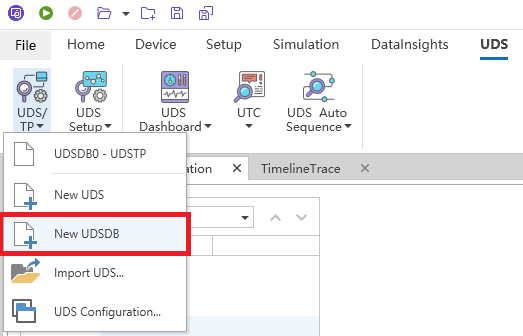
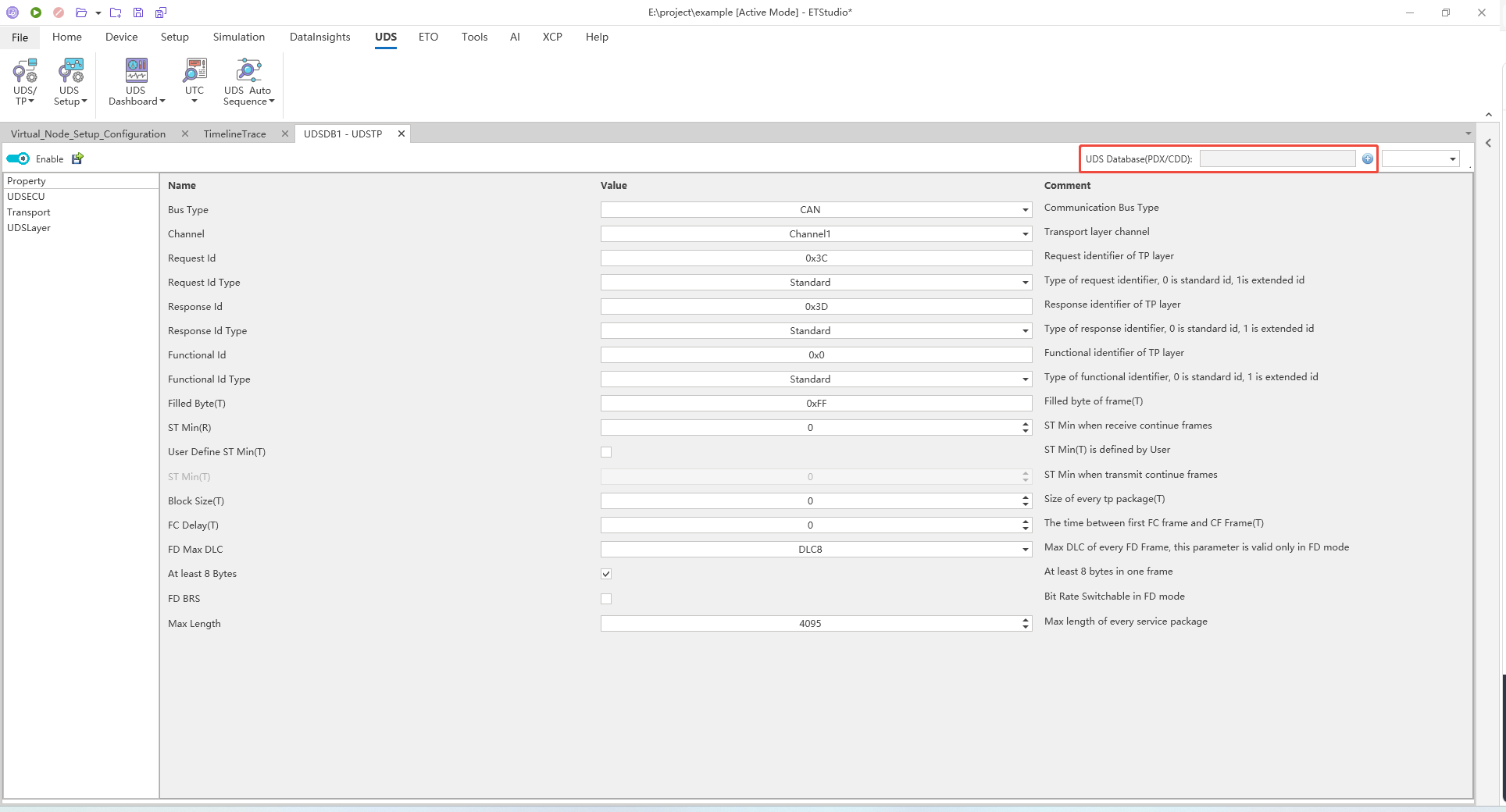
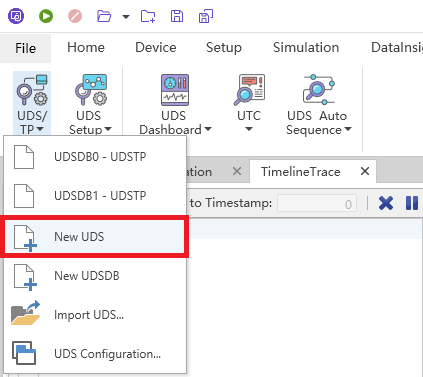
1.导入CDD文件 在主界面的UDS/TP下选择New UDSDB(NEW UDS不支持导入CDD文件)
在打开的页面中右侧位置可以导入CDD文件
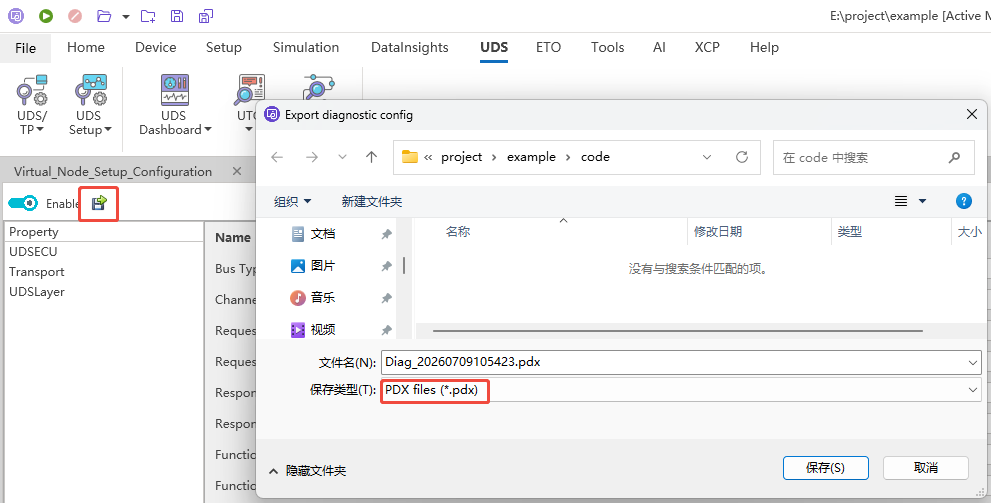
2.导出PDX文件 在主界面的UDS/TP下选择New UDS(New UDSDB不支持导出PDX文件)
在打开界面的左侧可以导出PDX文件
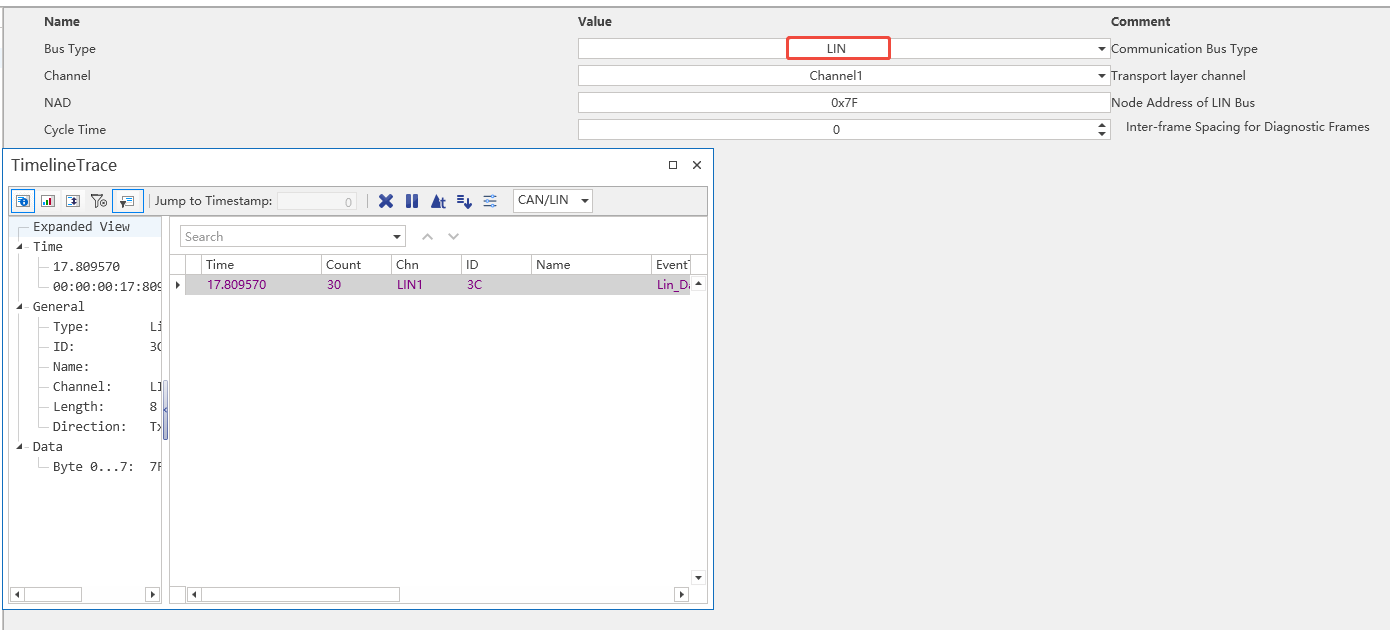
LIN诊断独立发送报文
当设置UDS的Bus Type为LIN后,启动工程,如果此时IG与C小程序有发送ID为3C的报文,上位机会提示关闭,关闭后会发送3C报文。
Doip 快速入门指南
本节简要介绍如何在本工具中快速搭建 DoIP(Diagnostics over Internet Protocol,基于 IP 协议的诊断)环境。按照以下步骤配置必要的硬件和 UDS 设置,即可启用基于 DoIP 的诊断通信。
1. 硬件通道配置
- 在主界面中导航至 "Channel Assignment"(通道分配)。
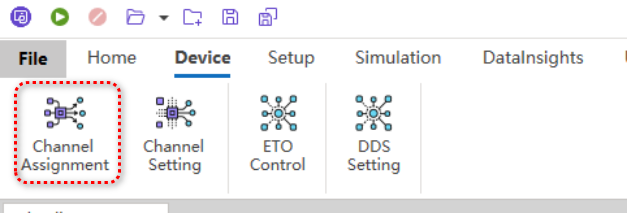 2. 根据测试要求将可用的物理通信通道映射到逻辑通道。
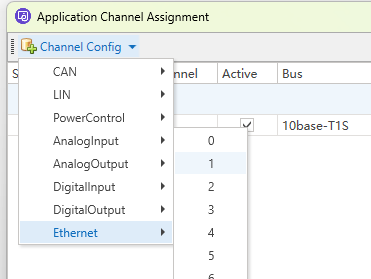 3. 确认所选物理接口与测试硬件上的目标以太网端口一致。

2. 创建 UDS 配置
- 导航至 "UDS" → "UDS TP" → "New UDS TP",创建新的 UDS 配置。
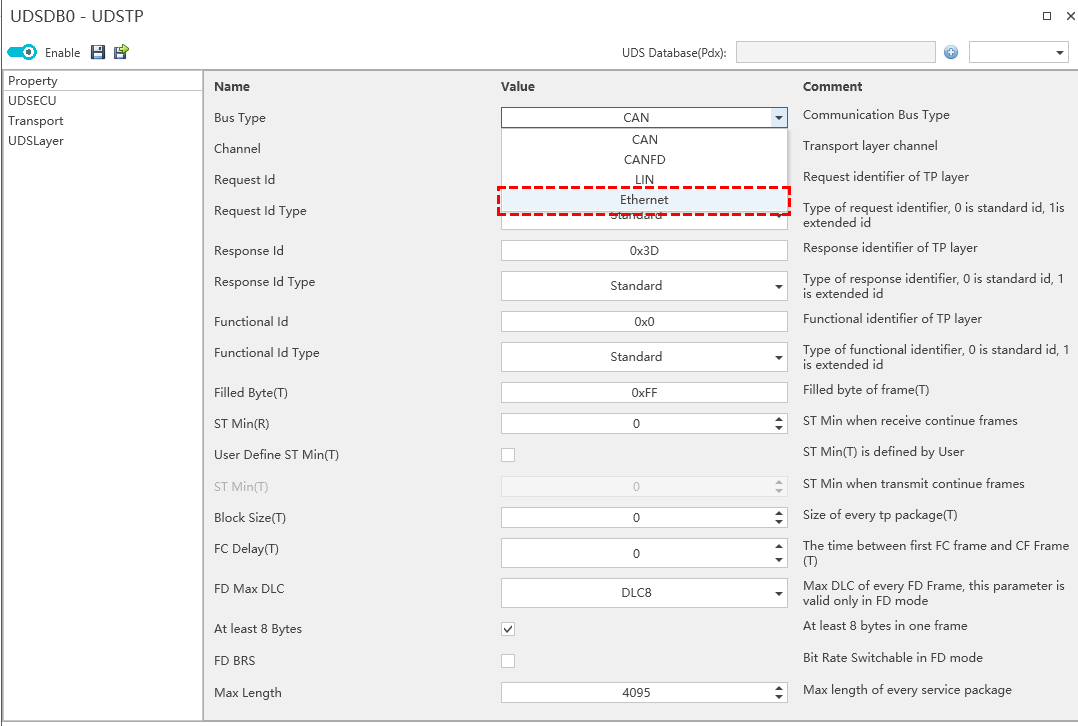
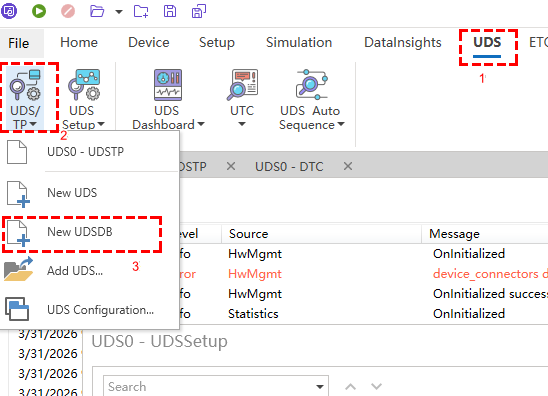 2. 在 UDS 配置窗口中,依次选择 "Property" → "Transport" → "Bus Type",并将其设置为 Ethernet(以太网)。
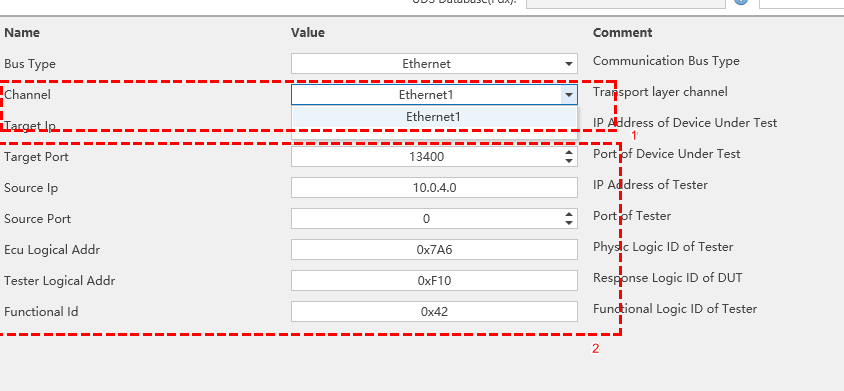
 3. 分配之前创建的以太网通道,并配置相关网络参数(如 IP 地址、端口号)。
 4. (可选) 在 UDS Layer 选项卡中配置其他参数。如果需要 Seed&Key 安全访问,请在此指定相应的 DLL 或逻辑。
3. 使用 UDS 功能
完成上述步骤后,DoIP 诊断环境即已就绪。后续使用 UDS 服务通过 DoIP 进行通信的方式与其他传输协议(如 CAN)完全一致。